
Представьте: решающий момент в матче, вы наводите прицел, но картинка размывается, а задержка мешает сделать точный выстрел. Это типичная ситуация, когда обычный офисный экран не справляется с динамикой. Сегодня рынок предлагает сотни вариантов, и найти качественные бюджетные игровые мониторы становится настоящим испытанием. Популярность киберспорта заставляет игроков искать лучшее железо за разумные деньги. В этой статье мы разберем топ игровых мониторов и поможем понять, какой игровой монитор выбрать. Вы узнаете все важные характеристики игрового монитора и сможете найти идеальный экран для гейминга, учитывая монитор для гейминга цена и отзывы пользователей.
Методология отбора моделей
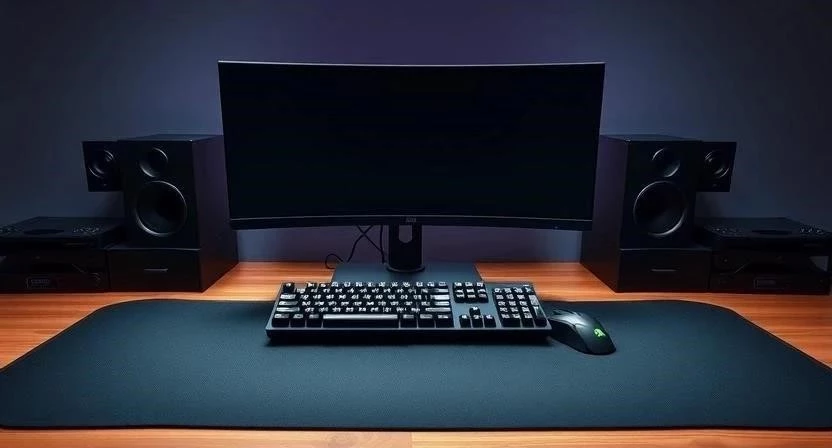
Для составления этого рейтинга мы не просто смотрели на ценники. Мы анализировали техническую начинку и реальное поведение устройств в нагруженных сценах. Основной упор делался на баланс между стоимостью и производительностью. Мы оценивали, насколько честно матрица передает цвета и нет ли критических задержек при быстрых движениях.
При оценке использовались следующие параметры:
| Критерий | Что оцениваем | Значимость |
|---|---|---|
| Частота обновления | Герцовка (Гц) | Высокая |
| Тип матрицы | IPS, VA или TN | Средняя |
| Время отклика | Скорость пикселя (мс) | Высокая |
| Цветопередача | Точность и охват цветов | Средняя |
| Цена | Соответствие бюджету | Высокая |
Рейтинг лучших бюджетных мониторов
1. AOC 24G2 — Золотой стандарт
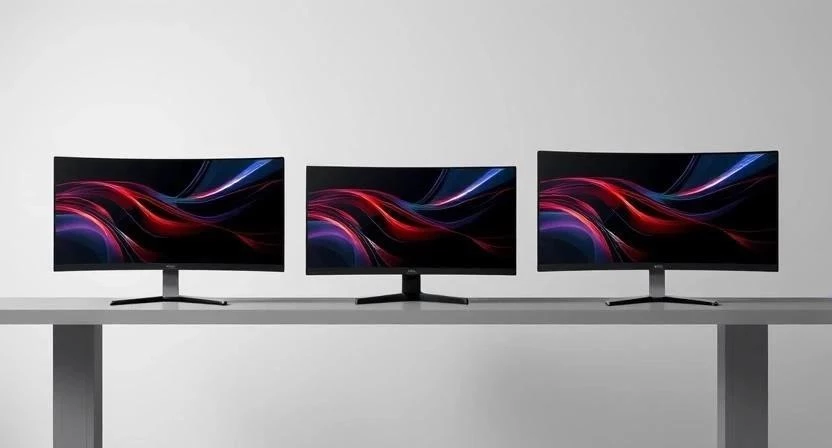
Эта модель стала легендой в бюджетном сегменте. Она предлагает отличную цветопередачу и высокую скорость, что делает её универсальной для любых жанров.
- Плюсы:
- Превосходная цветопередача благодаря IPS-матрице;
- Широкие углы обзора;
- Очень быстрая герцовка;
- Удобная эргономичная подставка;
- Тонкие рамки корпуса;
- Поддержка технологий синхронизации.
- Минусы:
- Возможные засветы по углам;
- Сложное меню настройки;
- Подставка занимает много места на столе.
Технические характеристики: 24″, IPS, 144 Гц, 1 мс, Full HD.
Формат: Плоский.
Для каких игр подходит: Шутеры (CS2, Valorant), экшены.
2. ASUS TUF Gaming VG249Q — Надежный боец
Серия TUF славится своей выносливостью. Этот монитор создан для тех, кто ценит стабильность и качественную сборку.
- Плюсы:
- Высокая надежность сборки;
- Технология снижения размытия (ELMB);
- Хорошая яркость;
- Наличие DisplayPort;
- Стабильная работа при высоких нагрузках.
- Минусы:
- Средняя контрастность;
- Ограниченная регулировка по высоте;
- Не самый глубокий черный цвет.
Технические характеристики: 24″, IPS, 144 Гц, 1 мс, Full HD.
Формат: Плоский.
Для каких игр подходит: Соревновательные онлайн-игры, RPG.
3. MSI Optix G24 — Король контраста
Если вы предпочитаете атмосферные одиночные игры, этот вариант может подойти вам больше из-за особенностей матрицы.
- Плюсы:
- Глубокий черный цвет;
- Высокая контрастность;
- Доступная цена;
- Плавная картинка в темных сценах.
- Минусы:
- Эффект «гостинга» (шлейфы за объектами);
- Углы обзора хуже, чем у IPS;
- Цвета могут искажаться при наклоне;
- Медленный отклик в динамике.
Технические характеристики: 24″, VA, 144 Гц, 1 мс, Full HD.
Формат: Плоский.
Для каких игр подходит: Сюжетные игры (The Witcher 3, Cyberpunk 2077).
Сравнительная таблица моделей
| Модель | Цена (ориент.) | Частота (Гц) | Тип матрицы | Разрешение |
|---|---|---|---|---|
| AOC 24G2 | Низкая | 144 | IPS | Full HD |
| ASUS TUF VG249Q | Средняя | 144 | IPS | Full HD |
| MSI Optix G24 | Очень низкая | 144 | VA | Full HD |
Детальное сравнение технологий
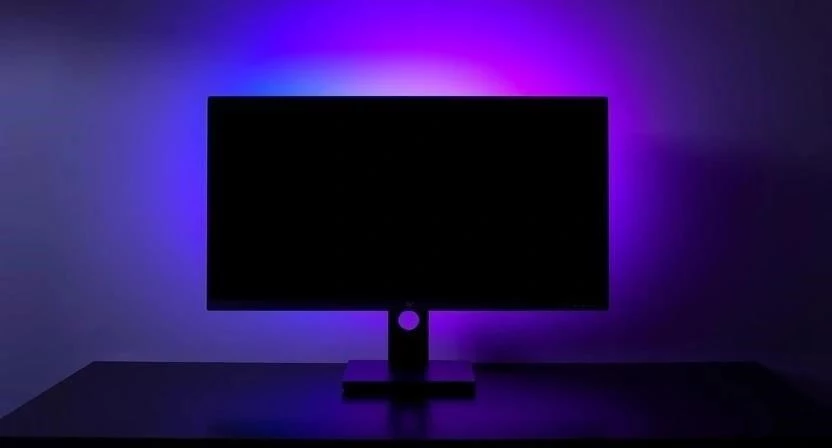
Выбор между типами матриц — это всегда компромисс. Я часто сталкиваюсь с тем, что новички покупают VA-матрицу ради глубокого черного цвета, а потом жалуются на размытие в быстрых шутерах. Здесь важно понимать механику работы каждого типа.
IPS (In-Plane Switching) обеспечивает великолепную цветопередачу и широкие углы обзора. Пиксели в такой матрице переключаются быстро, что критично для гейминга. Однако у IPS есть проблема — «засветы», когда на темном фоне видны светлые пятна.
VA (Vertical Alignment) выигрывает в контрастности. Черный цвет здесь действительно черный, а не темно-серый. Но у VA есть обратная сторона — медленный отклик пикселей, что проявляется в виде шлейфов (ghosting) при резких поворотах камеры.
| Характеристика | IPS | VA | Когда выбирать |
|---|---|---|---|
| Цветопередача | Отличная | Хорошая | IPS — для дизайна и шутеров |
| Контрастность | Средняя | Высокая | VA — для кино и RPG |
| Скорость отклика | Высокая | Средняя | IPS — для киберспорта |
Советы по выбору и типичные ошибки
При покупке недорогих мониторов для игр легко совершить ошибку, которая испортит всё впечатление от процесса. Я рекомендую всегда проверять устройство сразу после покупки.
На что обратить внимание:
- Наличие портов HDMI и DisplayPort (DisplayPort предпочтительнее для высокой герцовки);
- Поддержка FreeSync или G-Sync (это уберет разрывы кадра);
- Тип подставки (возможность поворота экрана);
- Наличие матового покрытия (меньше бликов от окна).
Типичные ошибки при выборе:
| Ошибка | Последствие | Как исправить |
|---|---|---|
| Покупка 4K для слабого ПК | Низкий FPS и лаги | Выбирайте Full HD для бюджетных сборок |
| Игнорирование герцовки | Дерганая картинка | Ищите модели от 144 Гц |
| Выбор TN матрицы сегодня | Плохие цвета и углы | Берите IPS или VA |
Из моего опыта скажу: не гонитесь за самой низкой ценой. Иногда переплата в 1000-2000 рублей за модель с IPS вместо VA экономит вам массу нервов в соревновательных играх. В моей практике тестирования часто встречается проблема, когда пользователи покупают монитор, но не настраивают его в системе.
Как правильно настроить новый монитор:
- Подключите кабель DisplayPort для максимальной частоты обновления.
- Зайдите в настройки Windows: Параметры -> Система -> Дисплей -> Расширенные параметры дисплея.
- Выберите максимально доступную частоту обновления (например, 144 Гц).
- Включите режим FreeSync/G-Sync в настройках видеокарты.
- Проверьте экран на битые пиксели с помощью онлайн-тестов.
Часто задаваемые вопросы (FAQ)
Что делать, если я обнаружил битые пиксели?
Если их один или два, это часто считается допустимым по стандартам производителей. Однако, если их много, вы имеете право вернуть товар по гарантии.
Можно ли подключить игровой монитор к консоли (PS5/Xbox)?
Да, можно. Но убедитесь, что у консоли и монитора есть соответствующие порты HDMI. Для получения высокой герцовки на консолях монитор должен поддерживать нужные стандарты.
Влияет ли тип матрицы на глаза?
IPS обычно считается более комфортной для глаз из-за стабильной картинки. VA может утомлять из-за шлейфов в динамике. Всегда используйте режим фильтрации синего света, если играете ночью.
Зачем нужна высокая герцовка, если у меня не очень мощный компьютер?
Вы почувствуете плавность интерфейса и рабочего стола даже без игр. Но для игр важно, чтобы видеокарта выдавала столько же кадров (FPS), сколько и герцовка монитора.
Чем глянцевый монитор отличается от матового?
Глянцевый дает более сочную картинку, но сильно бликует. Матовый скрывает отражения, что удобнее, если у вас сзади окно или лампа.
Нужно ли покупать монитор с разрешением 4K для игр?
Для бюджетного гейминга это нецелесообразно. 4K требует очень мощной видеокарты. Для большинства задач Full HD или QHD — оптимальный выбор.


