
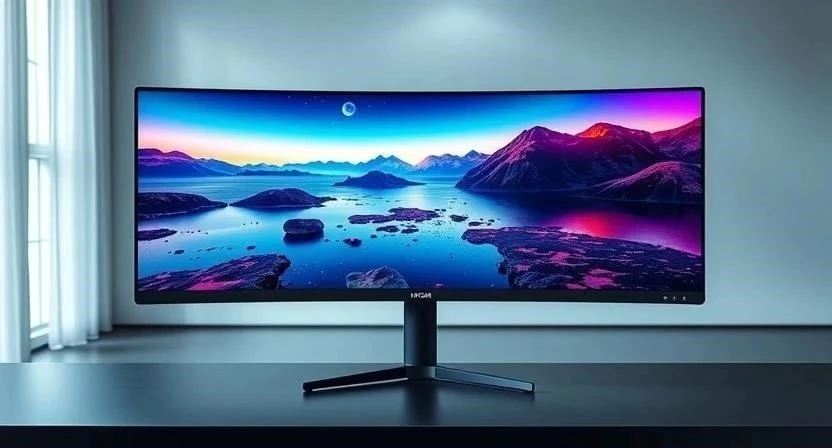
Покупка дорогого монитора с высокой герцовкой не гарантирует идеальную картинку сразу после включения в розетку. Часто пользователи сталкиваются с тем, что изображение кажется блеклым, а движения в динамичных сценах оставляют неприятные шлейфы. Правильная настройка монитора для игр позволяет раскрыть потенциал матрицы и видеокарты на максимум. В этом руководстве вы узнаете, как настроить игровой монитор самостоятельно, чтобы добиться идеального баланса между скоростью отклика и качеством изображения.
Комплексный подход к оптимизации дисплея
Эффективная настройка монитора для начинающих строится на взаимодействии двух уровней: аппаратного (встроенное меню монитора) и программного (драйверы и панель управления видеокартой). Стандартные заводские настройки часто ориентированы на универсальность, а не на производительность. Они могут занижать частоту обновления или искажать цветопередачу, чтобы угодить массовому потребителю.
Параметры изображения работают в связке. Например, высокая яркость может улучшить видимость в темных сценах, но привести к потере деталей в светлых зонах. Поэтому важно менять настройки системно, проверяя результат в реальном времени.
Для кого актуальна калибровка
Данные рекомендации подойдут геймерам любого уровня. Киберспортсмены стремятся к максимальной четкости и минимальной задержке ввода (input lag). Обычные пользователи ценят сочность красок и глубокий черный цвет в одиночных RPG.
Тип матрицы также диктует свои правила. Владельцам IPS-панелей важно бороться с засветами, пользователям VA-матриц — с гостингом (размытием темных объектов), а владельцам OLED — следить за яркостью, чтобы избежать выгорания пикселей.
Базовые принципы настройки изображения
Главная задача — найти компромисс между визуальным удовольствием и скоростью реакции. Частота обновления напрямую влияет на плавность: чем выше герцовка, тем меньше разрывов кадра и выше точность прицеливания. Я заметил, что переход с 60 Гц на 144 Гц кардинально меняет ощущение от управления персонажем.
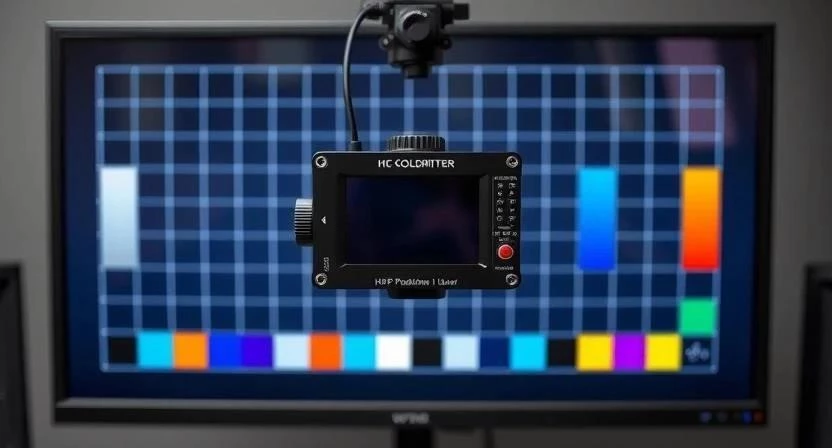
Цветокоррекция помогает не только сделать картинку красивее, но и выделить врагов на фоне окружения. Слишком высокая насыщенность может утомлять глаза, поэтому калибровка игрового монитора должна быть умеренной.
Инструментарий для работы
Для полноценного процесса вам понадобятся следующие инструменты:
- Встроенное меню монитора (OSD), доступное через кнопки на корпусе.
- Панель управления NVIDIA или AMD Radeon Software.
- Стандартные настройки экрана в Windows.
- Специализированные сайты для проверки битых пикселей.
- Онлайн-сервисы для тестирования реальной частоты обновления (Hz).
- Качественный кабель DisplayPort или HDMI (в зависимости от поддержки монитора).
Пошаговый алгоритм настройки
Чтобы добиться наилучшего результата, следуйте строгому порядку действий. Сначала настраивается «фундамент» (связь железа и системы), затем — визуальные параметры.
- Подключение кабеля и установка актуальных драйверов видеокарты.
- Активация максимальной герцовки в настройках дисплея Windows.
- Выбор родного (нативного) разрешения экрана.
- Регулировка яркости и контрастности под освещение в комнате.
- Настройка цветовой температуры (теплый, холодный или пользовательский режим).
- Включение технологий синхронизации FreeSync или G-Sync в панели видеокарты и меню монитора.
- Тонкая подстройка параметров под конкретный жанр игры.
Детальный план действий представлен в таблице:
| Этап | Что делать | Результат |
|---|---|---|
| Подключение | Использовать DisplayPort для макс. частоты | Стабильный сигнал без ограничений |
| Частота (Hz) | Выбрать макс. значение в настройках Windows | Плавное движение объектов |
| Разрешение | Установить рекомендуемое (нативное) | Четкие пиксели без размытия |
| Синхронизация | Включить G-Sync/FreeSync | Отсутствие разрывов кадра (tearing) |
| Цвета | Отрегулировать Gamma и Насыщенность | Естественная и сочная картинка |
Практика и тестирование настроек
После базовой настройки нужно проверить монитор в деле. Запустите игру с быстрым темпом. Обратите внимание на края движущихся объектов: если за ними тянется темный шлейф, значит, нужно изменить уровень Overdrive (разгона матрицы) в меню монитора.
Подбор идеального черного уровня требует терпения. Из своего опыта скажу: в соревновательных шутерах я немного завышаю яркость темных зон (Black Equalizer), чтобы противник в тени стал заметен, даже если общая картинка станет чуть более серой.
Рекомендуемые параметры в зависимости от жанра:
| Жанр | Приоритет | Цветовой профиль | Контрастность |
|---|---|---|---|
| Шутеры (FPS) | Скорость / Четкость | Холодный / Стандарт | Высокая |
| RPG / Приключения | Цветопередача / HDR | Насыщенный / Теплый | Сбалансированная |
| Стратегии (RTS) | Детализация | Стандарт | Средняя |
Критерии правильной настройки
Как понять, что оптимальные настройки монитора найдены? Используйте этот простой чек-лист:
- Глаза не устают и не режет зрение после 2-3 часов игры.
- Движения камеры плавные, нет ощущения «дерганья» картинки.
- В темных сценах можно различить детали, а не просто черное пятно.
- Цвета выглядят естественно, нет пересвета в белых областях.
- Отсутствуют видимые разрывы изображения при поворотах камеры.
Распространенные ошибки при настройке
Многие пользователи допускают промахи, которые снижают срок службы техники или портят игровой опыт. Избегайте следующих действий:
- Использование кабеля HDMI старой версии там, где нужен DisplayPort для поддержки высокой герцовки.
- Установка яркости на 100% в темном помещении, что приводит к быстрой утомляемости глаз и износу матрицы.
- Игнорирование настроек частоты обновления в Windows (монитор может поддерживать 144 Гц, но работать на 60 Гц по умолчанию).
- Одновременное включение V-Sync в игре и G-Sync в драйверах, что может создать лишнюю задержку ввода.
- Чрезмерный разгон матрицы (Overdrive на «Ultra»), вызывающий появление светлых ореолов вокруг объектов (инверсный гостинг).
Лайфхаки для комфортной эксплуатации
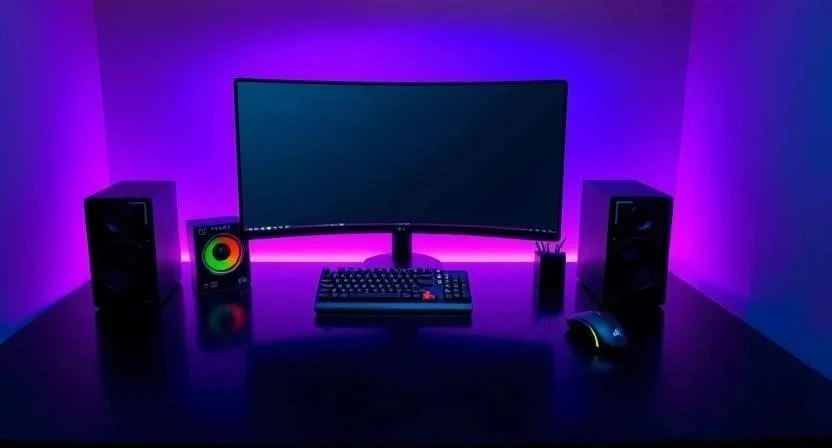
Для защиты зрения используйте фильтр синего цвета в вечернее время. Это снижает нагрузку на сетчатку и помогает легче заснуть после ночного рейда. Также важно настроить освещение в комнате: мягкий свет за монитором (фоновая подсветка) убирает резкий контраст между ярким экраном и темнотой.
Я обычно создаю два профиля в меню монитора. Первый — с высокой контрастностью и холодными цветами для игр, второй — с пониженной яркостью и теплыми тонами для работы с текстом и браузингом.
Ожидаемые сроки и адаптация
Первичная пошаговая настройка монитора занимает от 30 до 60 минут. Однако важно понимать, что глазам потребуется время на адаптацию. Если вы радикально изменили цветовую температуру или яркость, ощущение «странности» картинки может сохраняться 2-3 дня. Это нормально, после чего новый профиль станет казаться естественным.
Сравнение методов настройки
Многие выбирают между заводскими пресетами (режимы FPS, RTS, Movie) и ручным подбором параметров. Пресеты удобны для быстрого старта, но часто они слишком агрессивно задирают насыщенность или контраст.
| Характеристика | Заводской пресет | Ручная настройка | Что выбрать |
|---|---|---|---|
| Скорость настройки | Мгновенно | Медленно | Пресет |
| Точность цветов | Средняя/Низкая | Высокая | Ручная |
| Комфорт для глаз | Зависит от профиля | Максимальный | Ручная |
Также обратите внимание на выбор кабеля, так как он ограничивает возможности вашего железа:
| Кабель | Поддержка Hz (примерно) | Разрешение | Рекомендация |
|---|---|---|---|
| HDMI 1.4 | До 60-120 Гц | Full HD | Для офиса/консолей |
| HDMI 2.0/2.1 | До 144-240 Гц | 4K / QHD | Для современных консолей |
| DisplayPort 1.4 | До 240+ Гц | 4K / QHD | Лучший выбор для ПК |
Ответы на частые вопросы
Какой кабель лучше выбрать для максимальной герцовки?
Для ПК однозначно рекомендую DisplayPort. Он обеспечивает наиболее стабильную передачу данных на высоких частотах и лучше поддерживает G-Sync/FreeSync.
Что такое Overdrive и стоит ли его включать?
Это функция ускорения отклика пикселей. Она уменьшает размытие в движении. Рекомендую ставить среднее значение; максимальное часто приводит к появлению артефактов.
Нужно ли отключать HDR в играх?
Если ваш монитор имеет низкую пиковую яркость (ниже 600 нит), HDR может сделать картинку серой и блеклой. В таком случае лучше его выключить.
Как убрать задержку монитора (input lag)?
Включите «Игровой режим» в настройках или отключите все функции постобработки изображения в меню монитора.
Влияет ли разрешение на плавность игры?
Да, чем выше разрешение, тем больше нагрузка на видеокарту, что снижает FPS. Если плавность важнее четкости, можно немного снизить разрешение в настройках игры.
Зачем нужна калибровка цветопередачи?
Чтобы белый цвет был действительно белым, а не желтым или синим. Это снижает нагрузку на зрение и делает картинку правильной.
Помогает ли G-Sync/FreeSync в киберспорте?
На практике я убедился, что эти технологии убирают разрывы кадра, что делает отслеживание цели более комфортным, хотя некоторые профи предпочитают их отключать ради минимального уменьшения задержки.


