
Игра замирает в самый ответственный момент сражения. Кадры начинают скакать, а персонаж двигается рывками. Миллионы геймеров ежедневно сталкиваются с этой проблемой, которая портит всё удовольствие от процесса. Чтобы понять, как увеличить fps, необходимо подойти к вопросу комплексно, объединив программную настройку и уход за оборудованием. Вы узнаете, как выжать максимум из вашего железа и добиться идеальной плавности картинки.
Основы комплексного подхода
Оптимизация системы делится на два больших направления: программный тюнинг и аппаратный разгон. Первое включает в себя настройку ОС, драйверов и параметров самих игр. Это безопасный путь, который убирает лишние задержки. Второе направление подразумевает увеличение тактовых частот компонентов. Такой метод дает более ощутимый прирост, но требует осторожности.
Системный подход здесь критически важен. Бесполезно разгонять видеокарту, если процессор не успевает подготавливать данные. Только синхронная настройка всех узлов позволяет избежать микрофризов и добиться стабильного фреймрейта.
Целевая аудитория оптимизации
Владельцы слабых ПК получат шанс запустить современные проекты на минимально приемлемых настройках. Для них приоритетом становится каждое лишнее 5-10 кадров. Пользователи средних сборок смогут добиться стабильных 60 FPS без резких просадок в тяжелых сценах.
Энтузиасты с мощным железом также найдут здесь пользу. Им важна идеальная плавность и минимальный инпут-лаг для киберспортивных дисциплин. Из опыта скажу, даже топовые системы иногда нуждаются в тонкой настройке BIOS для раскрытия всего потенциала оперативной памяти.
Базовые правила работы с железом
Главным препятствием для производительности часто становится «узкое место» или bottleneck. Это компонент, который работает на пределе, ограничивая остальные детали. Например, мощная видеокарта будет простаивать, если старый процессор не сможет обеспечить её данными.
Баланс между скоростью и стабильностью определяет долговечность ПК. Постоянная работа на пределе возможностей ведет к перегреву. При достижении критических температур включается троттлинг — принудительное снижение частот для охлаждения. В этот момент FPS резко падает, и игра начинает тормозить.
Инструментарий для настройки
Для качественной оптимизации понадобится базовый набор софта. Я рекомендую использовать проверенные утилиты, которые позволяют видеть реальное состояние системы в режиме реального времени.
- MSI Afterburner — основной инструмент для разгона видеокарты и мониторинга FPS.
- CPU-Z — детальная информация о процессоре и оперативной памяти.
- HWMonitor — контроль температур всех датчиков системы.
- Актуальные драйверы — последние версии ПО от NVIDIA, AMD или Intel.
- CCleaner или аналоги — инструменты для очистки системы от временных файлов.
- DDU (Display Driver Uninstaller) — для полной очистки старых драйверов перед установкой новых.
Алгоритм повышения производительности
Процесс оптимизации лучше разбить на последовательные этапы. Сначала мы убираем программный «мусор», затем переходим к глубоким настройкам системы и железа.
- Очистка системы. Удаление ненужных программ из автозагрузки и обновление всех драйверов.
- Настройка питания. Перевод Windows в режим «Максимальная производительность».
- Тюнинг видеокарты. Оптимизация параметров в панели управления (например, установка режима управления электропитанием на «Предпочтителен режим максимальной производительности»).
- Работа с BIOS. Включение XMP-профилей для оперативной памяти.
- Игровые настройки. Снижение параметров, которые сильнее всего влияют на нагрузку.
Для наглядности я составил таблицу с ожидаемыми результатами каждого шага:
| Этап | Действие | Ожидаемый эффект |
|---|---|---|
| ПО и драйверы | Обновление драйверов GPU | Стабильность + 5-10% FPS |
| Электропитание | Режим «Макс. производительность» | Снижение задержек (input lag) |
| Панель GPU | Фильтрация текстур: «Производительность» | Прирост 5-15% FPS |
| BIOS | Активация XMP/DOCP профиля ОЗУ | Устранение статтеров, рост мин. FPS |
| Настройки игры | Снижение теней и сглаживания | Значительный рост общего FPS |
Практические тесты и замеры
Без замеров оптимизация превращается в гадание. В моей практике было много случаев, когда одна настройка повышала FPS, но другая создавала микрофризы, которые незаметны по общему числу кадров.
Выполняйте следующие упражнения для проверки системы:
- Базовый замер: запустите бенчмарк (например, 3DMark или Superposition) до любых изменений и запишите результат.
- Стресс-тест GPU: используйте FurMark в течение 15 минут для проверки максимального нагрева видеокарты.
- Стресс-тест CPU: запустите AIDA64, чтобы убедиться, что процессор не перегревается под нагрузкой.
- Анализ Frametime: включите график времени кадра в MSI Afterburner. Линия должна быть ровной, без резких «пиков».
- Игровой тест: выберите в игре самую тяжелую локацию и замерьте средний FPS в течение 2 минут.
- Проверка ОЗУ: используйте MemTest86 для выявления ошибок после разгона памяти.
- Температурный мониторинг: следите за датчиками во время игры, чтобы избежать троттлинга.
Анализ полученного прироста
Смотреть только на средний FPS — ошибка. Важнее всего показатель 1% Low (минимальный FPS). Именно он отвечает за ощущение плавности. Если средний FPS равен 100, а минимальный падает до 20, вы будете чувствовать рывки.
Критерием успешной оптимизации считается стабильный график frametime. Это значит, что каждый кадр выводится на экран через равные промежутки времени. Заметил, что простой переход с HDD на SSD в некоторых проектах убирает микрофризы, даже если средний FPS остается прежним.
Опасные заблуждения и промахи
Желание получить максимум кадров иногда приводит к фатальным ошибкам. Я часто сталкивался с тем, что пользователи слепо копируют чужие настройки разгона, не учитывая особенности своего охлаждения.
- Разгон без охлаждения: приводит к перегреву и троттлингу. Решение: установить более мощный кулер или сменить термопасту.
- Сторонние «оптимизаторы»: многие программы из сети просто забивают реестр мусором или содержат вирусы. Решение: использовать только официальный софт.
- Игнорирование температур: работа при 90+ градусах сокращает срок службы чипа. Решение: настроить кривую работы вентиляторов в MSI Afterburner.
- Несовместимые драйверы: установка бета-версий может вызвать вылеты. Решение: использовать стабильные WHQL-драйверы.
- Экстремальный разгон BIOS: может привести к тому, что ПК перестанет включаться. Решение: сброс настроек через Clear CMOS.
- Слишком высокое разрешение: попытка играть в 4K на слабой карте превращает игру в слайд-шоу. Решение: снизить разрешение или включить DLSS/FSR.
Дополнительные лайфхаки по ускорению
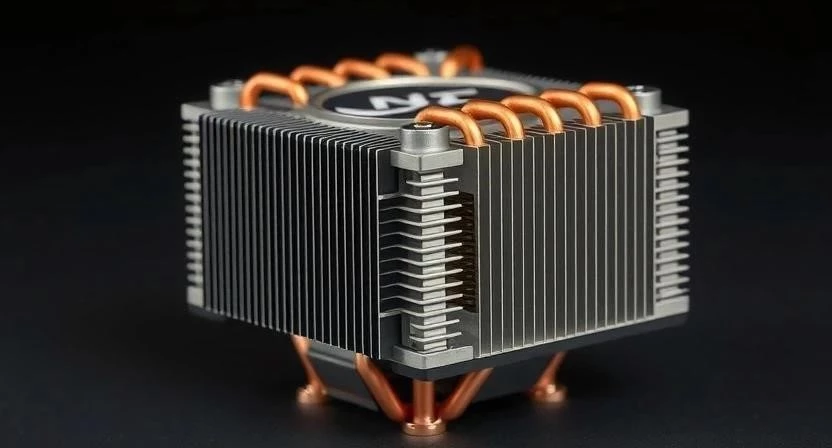
Помимо софта, огромную роль играет физическое состояние компьютера. Пыль работает как теплоизолятор, заставляя железо сбрасывать частоты.
- Чистка от пыли: раз в полгода продувайте радиаторы сжатым воздухом.
- Замена термопасты: обновляйте интерфейс между чипом и радиатором раз в 1-2 года.
- Игровой режим Windows: включите его в настройках ОС для приоритизации ресурсов игры.
- Частота монитора: убедитесь в настройках экрана, что установлена максимальная герцовка (например, 144 Гц, а не 60 Гц).
- Отключение оверлеев: лишние окна Discord или Steam могут отъедать ресурсы в слабых системах.
Этапы и время достижения эффекта
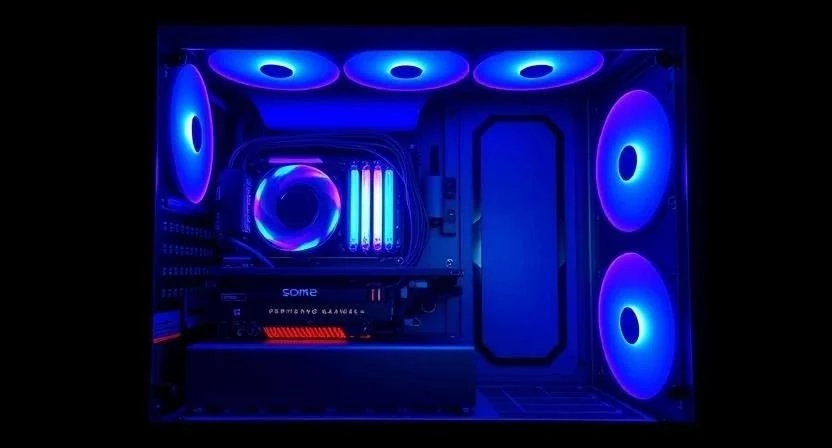
Результаты оптимизации приходят с разной скоростью. Программные правки работают мгновенно, тогда как аппаратные требуют времени на тестирование стабильности.
| Уровень подготовки | Срок | Что делать | Результат |
|---|---|---|---|
| Новичок | 1 час | Настройка Windows и драйверов | Прирост 5-10% FPS |
| Уверенный | 1-2 дня | Тюнинг BIOS + разгон GPU | Прирост 15-25% FPS |
| Продвинутый | 1 неделя | Обслуживание железа + глубокий OC | Максимальный потенциал ПК |
Для мотивации рекомендую вести дневник замеров. Когда вы видите, как цифры FPS растут после каждого этапа, процесс настройки превращается в увлекательный квест по улучшению своего «боевого корабля».
Сравнение софта и апгрейда
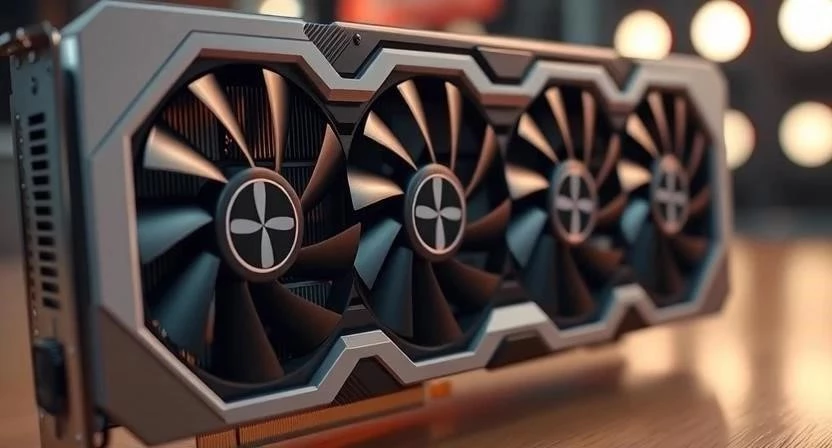
Иногда программная оптимизация достигает своего потолка. В таких случаях стоит задуматься о замене компонентов. Программный тюнинг бесплатен, но ограничен физическими возможностями кристалла.
| Метод | Стоимость | Эффективность | Риск |
|---|---|---|---|
| Программный тюнинг | Бесплатно | Низкая/Средняя | Минимальный |
| Добавление ОЗУ | Низкая | Средняя (убирает фризы) | Отсутствует |
| Переход на SSD | Средняя | Средняя (скорость загрузки) | Отсутствует |
| Замена видеокарты | Высокая | Очень высокая | Отсутствует |
Ответы на популярные вопросы
Влияет ли разгон на срок службы железа?
Умеренный разгон при условии отличного охлаждения практически не влияет на износ. Опасность представляет только повышение напряжения выше рекомендуемых норм.
Поможет ли переустановка драйверов, если FPS упал внезапно?
Да, часто обновления конфликтуют между собой. Полное удаление через DDU и чистая установка часто возвращают производительность.
Как разрешение экрана влияет на количество кадров?
Чем выше разрешение, тем больше пикселей нужно обсчитывать видеокарте. Переход с 1080p на 1440p может снизить FPS в два раза, если карта не обладает достаточным запасом мощности.
Для контроля безопасности используйте таблицу температурных норм:
| Компонент | Режим простоя | Под нагрузкой | Критическая отметка |
|---|---|---|---|
| Процессор (CPU) | 30-45°C | 60-85°C | 95°C+ (Троттлинг) |
| Видеокарта (GPU) | 30-50°C | 65-85°C | 90°C+ (Сброс частот) |


