
Вы заходите в голосовой канал, и друзья тут же просят убавить громкость или жалуются на шум вашего вентилятора. Такая ситуация знакома многим пользователям. Качественный звук в общении напрямую влияет на комфорт в игре или продуктивность в работе. Применив лучшие настройки дискорд, можно добиться кристальной чистоты голоса даже на бюджетном оборудовании. Я помогу вам разобраться в параметрах приложения, чтобы ваши собеседники слышали только вас, а не окружающий шум.
Оптимизация аудиопотока и встроенные инструменты
Суть настройки заключается в правильной обработке аудиопотока перед его отправкой на сервер. Discord использует встроенные алгоритмы, которые фильтруют входящий сигнал, отсекая лишние частоты и подавляя посторонние звуки. Эти инструменты позволяют сгладить недостатки дешевых микрофонов и убрать резкие всплески громкости. Правильная конфигурация этих функций предотвращает искажения и делает голос более естественным для слушателя.
Кому помогут эти настройки
Данный гайд будет полезен новичкам, которые только установили приложение и не знают, с чего начать. Пользователям с бюджетными микрофонами он поможет скрыть технические шумы оборудования. Профессиональные геймеры смогут минимизировать задержки и настроить идеальный баланс звука. Также инструкции пригодятся тем, кто живет в шумных помещениях или использует механические клавиатуры, которые слышны всем в чате. Из опыта скажу, что даже самый простой гарнитурный микрофон звучит достойно при грамотном подходе к параметрам.
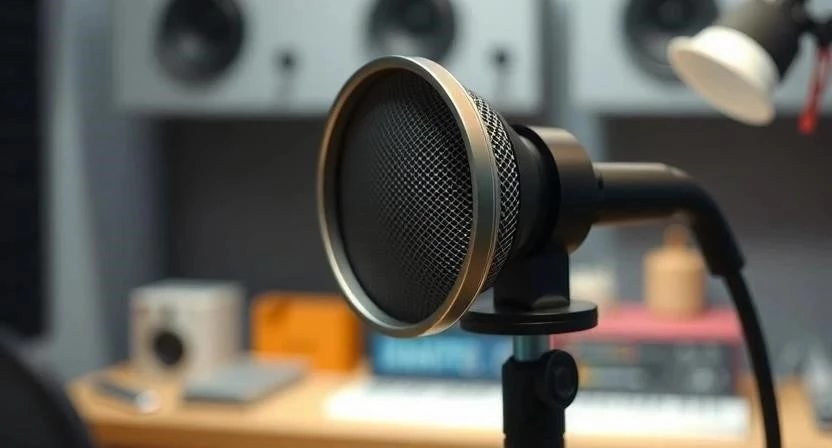
Принципы работы звуковых алгоритмов
Подавление шума работает за счет анализа частот: программа определяет постоянный фоновый гул и вырезает его из сигнала. Существует два основных способа передачи голоса. Голосовая активация автоматически открывает микрофон, когда уровень звука превышает заданный порог. Активация по нажатию (Push-to-Talk) передает звук только при удержании определенной клавиши. Это исключает попадание в эфир случайных звуков. Важную роль играет и пинг — высокая задержка может привести к заиканию или прерывистости речи, что делает коммуникацию затруднительной.
Подготовка оборудования и программ
Для качественной связи потребуется исправная гарнитура или отдельный микрофон. Перед началом настройки проверьте актуальность аудиодрайверов вашей звуковой карты в системе Windows или macOS. Убедитесь, что клиент Discord обновлен до последней версии, так как новые фильтры шумоподавления появляются именно с обновлениями. Я рекомендую использовать проводные устройства, чтобы избежать задержек, характерных для некоторых Bluetooth-моделей.
Пошаговое руководство по настройке звука
Перейдите в меню «Настройки пользователя» (иконка шестеренки внизу слева) и выберите раздел «Голос и видео».
- Выбор устройств. В поле «Устройство ввода» выберите ваш конкретный микрофон вместо значения «Default». В «Устройстве вывода» укажите ваши наушники или колонки.
- Регулировка громкости. Установите ползунок громкости вывода на уровень, который комфортен для вашего слуха, не доводя до хрипов.
- Чувствительность микрофона. Отключите функцию «Определять чувствительность автоматически», если микрофон ловит лишние шумы. Передвиньте ползунок так, чтобы полоса активации загоралась только тогда, когда вы говорите.
- Шумоподавление. Включите технологию Krisp. Она эффективно убирает звуки клавиатуры и бытовых приборов.
- Дополнительные опции. Активируйте «Эхоподавление», если используете колонки вместо наушников, чтобы собеседники не слышали сами себя.
При выборе параметров ориентируйтесь на тип вашего оборудования:
| Тип микрофона | Режим чувствительности | Рекомендация по Krisp | Особенности |
|---|---|---|---|
| Конденсаторный | Низкая/Средняя | Обязательно | Ловит все звуки комнаты |
| Динамический | Средняя/Высокая | По желанию | Требует быть ближе к капсюлю |
| Гарнитурный | Средняя | Рекомендуется | Склонен к «взрывным» звукам (П, Б) |
Также стоит выбрать подходящий режим активации:
| Режим | Плюсы | Минусы | Когда выбрать |
|---|---|---|---|
| Голосовая активация | Свободные руки, естественность | Риск пропустить шум в чат | Тихая комната, соло-игра |
| Push-to-Talk | Полный контроль, тишина в эфире | Нужно постоянно жать клавишу | Шумный фон, командные рейды |
Практика и тестирование связи
После применения параметров необходимо проверить результат. Используйте встроенную функцию «Проверить микрофон» в настройках. Вы будете слышать запись своего голоса в реальном времени. На практике это выглядит так: вы говорите несколько фраз, молчите 2-3 секунды, а затем слушаете, не просачивается ли шум в паузах.
Для глубокого анализа рекомендую выполнить следующие действия:
- Запишите свой голос через сторонний рекордер и сравните его с тем, что слышат люди в Discord.
- Зайдите на несколько разных серверов, чтобы проверить стабильность связи при разной нагрузке.
- Попросите друзей оценить четкость речи и наличие посторонних призвуков.
- Попробуйте громко нажать клавиши клавиатуры, не говоря ничего, чтобы убедиться в работе Krisp.
- Проверьте, не обрезаются ли первые слоги слов при голосовой активации.
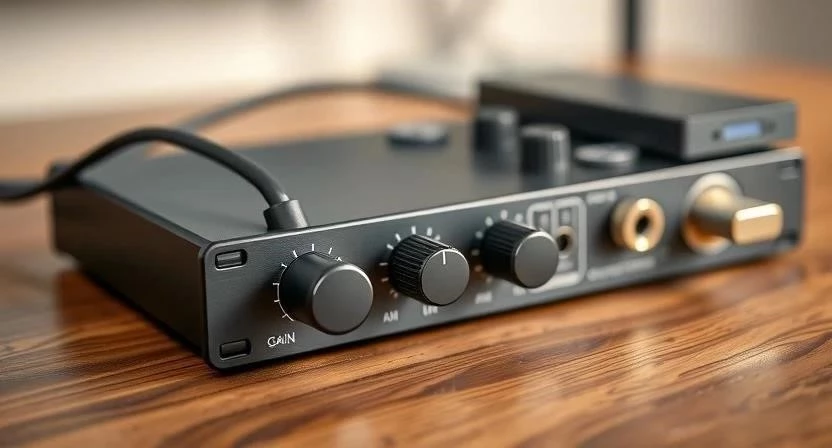
Оценка качества звука
Идеальный звук характеризуется отсутствием клиппинга (хрипов при громкой речи) и фонового шипения. В вашем голосе не должно быть металлического оттенка или эффекта «бочки». Сравните состояние до настройки и после: если раньше ваши друзья слышали гул системного блока, а теперь только вашу речь — цель достигнута. Я заметил, что правильный порог чувствительности убирает до 90% раздражающих звуков из эфира.
Распространенные ошибки при настройке
Часто пользователи допускают промахи, которые портят качество общения. Вот основные из них:
- Неверный выбор устройства. Оставление параметра «Default» может привести к тому, что Discord выберет встроенный микрофон ноутбука вместо качественной гарнитуры.
- Слишком низкий порог чувствительности. В этом случае микрофон будет открыт постоянно, транслируя каждый шорох в комнате.
- Слишком высокий порог. Собеседники будут слышать вашу речь обрывисто, так как тихие звуки просто не пройдут фильтр.
- Конфликты с Windows. Включение «Монопольного режима» в системных настройках звука может привести к тому, что Discord потеряет доступ к микрофону.
- Использование стереомикшера. Это приводит к тому, что ваши друзья слышат все звуки вашего компьютера (музыку, игру) вместе с вашим голосом.
Способы повышения эффективности
Существуют лайфхаки, которые улучшают звук без смены оборудования. Расположите микрофон на расстоянии 2-3 пальцев от рта, но не прямо перед губами — это уберет резкие выдохи. Если микрофон слишком чувствительный, используйте поролоновый поп-фильтр. На уровне сети в настройках роутера можно включить приоритет пакетов (QoS) для Discord, чтобы звук не заикался во время загрузки обновлений в фоновом режиме. Также полезно периодически проверять уровень усиления в системном микшере Windows, чтобы он не был выкручен на 100% с созданием лишнего шума.
Когда ждать результат
Эффект от изменения параметров проявляется мгновенно. Как только вы передвинули ползунок чувствительности или включили Krisp, качество связи меняется. Однако я советую перенастраивать звук при каждой смене оборудования или даже при переезде в другое помещение с иной акустикой. Обновление драйверов звуковой карты также может потребовать корректировки входного уровня.
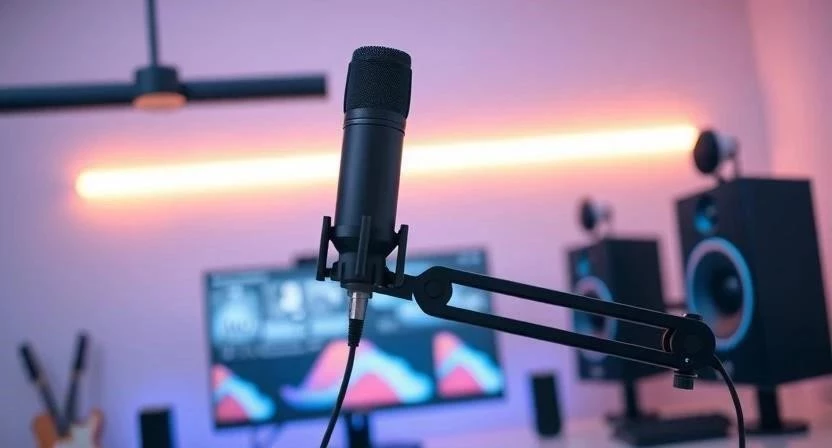
Альтернативные программные решения
Если встроенных средств Discord недостаточно, можно использовать сторонний софт. NVIDIA Broadcast — отличное решение для владельцев карт RTX, оно убирает шум на уровне нейросетей. SteelSeries Sonar позволяет детально настроить эквалайзер голоса. Voicemeeter подходит для тех, кому нужно смешивать несколько источников звука.
| Программа | Главная функция | Плюс | Минус |
|---|---|---|---|
| NVIDIA Broadcast | AI-шумоподавление | Идеальная тишина | Только для карт RTX |
| SteelSeries Sonar | Виртуальный микшер | Гибкий эквалайзер | Требует установки ПО |
| Voicemeeter | Маршрутизация звука | Профессиональный контроль | Сложная настройка |
Ответы на частые вопросы
Почему меня не слышат в канале?
Проверьте, не включен ли режим «Отключить микрофон» и правильно ли выбрано устройство ввода в настройках «Голос и видео».
Что делать, если звук заикается?
Это может быть связано с высоким пингом или перегрузкой процессора. Попробуйте сменить регион сервера или закрыть тяжелые фоновые приложения.
Как убрать писк в наушниках?
Часто это электромагнитные наводки. Попробуйте переткнуть микрофон в разъем на задней панели материнской платы, а не в переднюю панель корпуса.
Почему голос звучит как из бочки?
Скорее всего, слишком сильно работает шумоподавление или микрофон расположен слишком близко к губам.
Как настроить микрофон, чтобы не было слышно клавиатуру?
Включите Krisp и настройте чувствительность вручную так, чтобы клики клавиш не пересекали порог активации.
Помогает ли Push-to-Talk улучшить качество?
Сам звук не меняется, но общее восприятие улучшается, так как в канал не попадают лишние шумы.
Что делать с эхом в Discord?
Используйте наушники вместо колонок и обязательно включите функцию «Эхоподавление» в настройках.
Нужно ли покупать дорогую звуковую карту?
Для обычного общения в Discord достаточно качественного USB-микрофона или хорошей гарнитуры, внешняя карта даст заметный прирост только при стриминге или записи подкастов.


