
Игрок нажимает кнопку атаки, но персонаж реагирует с заметной задержкой, и раунд проигрывается. Высокий пинг превращает соревновательный матч в череду случайных событий, вызывая раздражение и проигрыши. Сегодня миллионы геймеров сталкиваются с этой проблемой из-за стандартных настроек операционной системы, которые не заточены под киберспорт. В этой статье разберем, как снизить пинг в играх с помощью тонкой оптимизации системы. Вы узнаете, какие параметры Windows тормозят сеть, и сможете добиться минимальной задержки для стабильного геймплея.
Как работает оптимизация системы
Суть настройки Windows заключается в изменении механизмов обработки сетевых пакетов. По умолчанию ОС настроена на универсальность, энергосбережение и многозадачность, что не всегда полезно для гейминга. Стандартные алгоритмы могут группировать пакеты перед отправкой, чтобы снизить нагрузку на процессор, но это создает лишние миллисекунды задержки. Оптимизация позволяет перенастроить систему так, чтобы игровые данные отправлялись мгновенно, минуя лишние очереди и проверки.
Кому помогут данные настройки
Методы подходят всем владельцам ПК на любой версии Windows. Особенно они будут полезны игрокам в соревновательные шутеры, MOBA и MMORPG, где скорость реакции определяет исход боя. Также инструкции пригодятся пользователям с нестабильным соединением, которые часто сталкиваются с резкими скачками пинга или микрофризами во время сетевых сессий.
Основные принципы снижения задержки
Оптимизация строится на нескольких базовых правилах. Первое — приоритезация игрового трафика, чтобы системные службы не забирали пропускную способность в важные моменты. Второе — полное отключение функций энергосбережения сетевого адаптера, которые могут замедлять работу карты. Третье — очистка системы от фоновых запросов и оптимизация стека TCP/IP, что сокращает время пути пакета от вашего ПК до сервера.
Что понадобится для настройки
Для реализации всех этапов подготовьте следующие инструменты:
- Права администратора в системе (необходимы для правки реестра и служб)
- Доступ к панели управления вашим роутером
- Актуальные драйверы для сетевой карты (скачанные с сайта производителя)
- Утилиты для замера пинга (встроенная командная строка Windows или сторонний софт)
- Стабильный источник питания для ПК
- Сетевой кабель Ethernet (для максимального эффекта)
Пошаговый алгоритм оптимизации сети
Процесс настройки разбит на этапы, которые последовательно улучшают отклик системы.
Этап 1: Электропитание. Перейдите в панель управления электропитанием и выберите режим «Высокая производительность». Это предотвратит снижение частоты процессора и сетевых компонентов для экономии энергии.
Этап 2: Сетевой адаптер. Зайдите в Диспетчер устройств, найдите свою сетевую карту и в свойствах на вкладке «Управление электропитанием» снимите галочку с пункта «Разрешить отключение этого устройства для экономии энергии». Также в «Дополнительных параметрах» проверьте скорость и дуплекс, установив максимально доступное значение.
Этап 3: Правка реестра. Для уменьшения задержек используется параметр TCPNoDelay. В реестре Windows необходимо создать или изменить значения, которые отключают алгоритм Нагла, заставляя систему отправлять пакеты немедленно, не дожидаясь заполнения буфера.
Этап 4: DNS-серверы. Стандартные DNS провайдера часто работают медленно. Смена их на публичные серверы Google или Cloudflare ускоряет разрешение имен и может стабилизировать маршрут до сервера.
Этап 5: Фоновые процессы. Отключите автоматическое обновление Windows и фоновую работу приложений (магазин, почта, синхронизация облаков), которые могут внезапно начать загрузку данных во время матча.
План настройки системы по этапам:
| Действие | Ожидаемый результат | Сложность |
|---|---|---|
| Режим высокой производительности | Стабильная частота компонентов | Низкая |
| Настройка электропитания адаптера | Отсутствие «засыпания» сети | Низкая |
| Правка TCPNoDelay в реестре | Мгновенная отправка пакетов | Средняя |
| Смена DNS-серверов | Быстрое разрешение имен | Низкая |
| Отключение обновлений Windows | Отсутствие внезапных лагов | Средняя |
Практика замера и анализа пинга
Чтобы понять, работают ли настройки, нужно правильно замерять задержку. Из своего опыта скажу, что встроенные счетчики в играх не всегда точны, поэтому лучше использовать командную строку (cmd).
- Нажмите Win+R, введите cmd и нажмите Enter.
- Введите команду
ping [IP-адрес сервера]для разового замера. - Используйте команду
ping -t [IP-адрес сервера]для непрерывного мониторинга. - Наблюдайте за временем отклика (мс) в течение 2-3 минут.
- Обращайте внимание на строку «Потеряно пакетов» — в идеале она должна быть равна 0%.
- Сравните показатели до и после каждой внесенной правки.
- Остановите замер нажатием Ctrl+C и проанализируйте среднее значение.
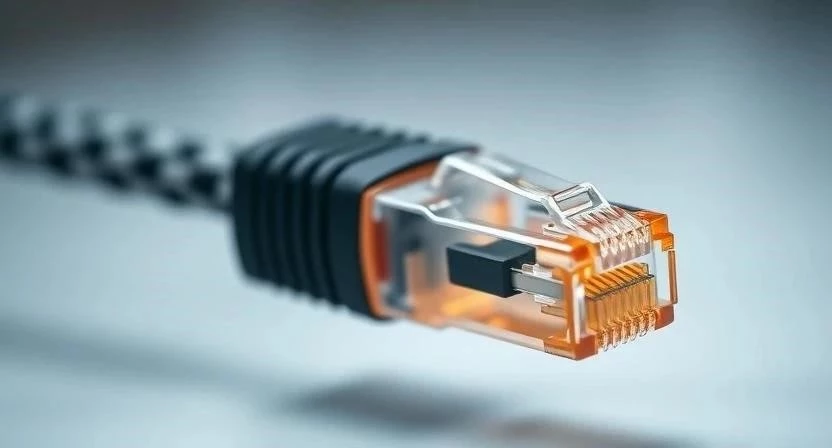
Однажды я заметил, что пинг скачет каждые 10 секунд. С помощью команды ping -t я обнаружил потерю пакетов, которая исчезла только после замены старого патч-корда на новый кабель категории 5e.
Проверка достигнутого прогресса
Успешность оптимизации определяется не только снижением цифры пинга, но и исчезновением «джиттера» (скачков задержки). Используйте специализированные бенчмарки или встроенные средства диагностики в играх. Критерием успеха считается стабильный график задержки без резких пиков вверх.
Чек-лист проверки прогресса:
| Параметр | До настройки | После настройки | Разница (мс) |
|---|---|---|---|
| Средний пинг (мс) | 60 | 45 | -15 |
| Максимальный пик (мс) | 120 | 55 | -65 |
| Потеря пакетов (%) | 2% | 0% | -2% |
| Стабильность (джиттер) | Высокий | Низкий | — |
Распространенные ошибки при настройке
В погоне за низким пингом легко навредить системе. Я пробовал использовать автоматические «бустеры» пинга из интернета. В итоге система стала работать нестабильно, а задержка даже выросла из-за лишних фоновых процессов, которые запустил этот софт.
Избегайте следующих действий:
- Отключение критически важных служб сети (может привести к полной потере интернета).
- Установка сомнительных «оптимизаторов» с неизвестных сайтов.
- Игнорирование физических проблем (перебитый кабель, перегретый роутер).
- Слишком агрессивная правка реестра без создания резервной копии.
- Отключение брандмауэра полностью (лучше настроить правила для конкретных игр).
- Попытки разогнать сетевую карту через сторонний софт.

Советы для максимальной эффективности
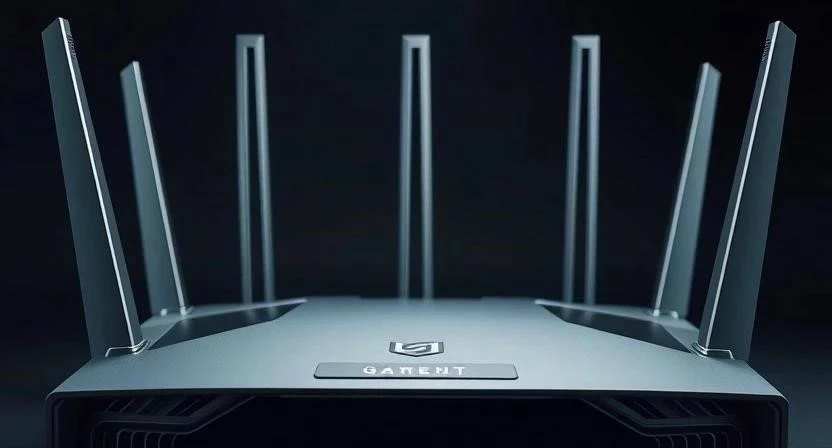
Программная настройка Windows работает лучше всего в сочетании с правильным оборудованием. На практике это выглядит так: даже идеально настроенная ОС не спасет, если вы играете через Wi-Fi с тремя стенами между вами и роутером.
Для лучшего результата рекомендую:
- Перейти с Wi-Fi на проводное подключение Ethernet.
- Обновить прошивку роутера до последней версии.
- Активировать «Игровой режим» в настройках Windows 10/11.
- Выбирать игровые серверы, которые географически ближе к вам.
- Отключать VPN, если он не предназначен специально для игр.
Сравнение типов подключения:
| Характеристика | Ethernet (Кабель) | Wi-Fi | Что выбрать |
|---|---|---|---|
| Задержка (пинг) | Минимальная | Повышенная | Ethernet |
| Стабильность | Высокая | Зависит от помех | Ethernet |
| Удобство | Низкое (нужен провод) | Высокое | Wi-Fi |
| Потеря пакетов | Почти отсутствует | Часто случается | Ethernet |
Рекомендуемые DNS-серверы:
| Название | Основной IP | Альтернативный IP | Регион |
|---|---|---|---|
| Google Public DNS | 8.8.8.8 | 8.8.4.4 | Глобальный |
| Cloudflare | 1.1.1.1 | 1.0.0.1 | Глобальный |
| OpenDNS | 208.67.222.222 | 208.67.220.220 | Глобальный |
Когда ждать результата
Эффект от большинства настроек проявляется моментально после перезагрузки системы. Вы сразу заметите, что отклик в игре стал более «острым», а задержка в мс снизилась. Долгосрочная стабильность соединения обеспечивается за счет отключения фоновых обновлений и энергосбережения, что предотвращает случайные скачки пинга в разгар матча.
Альтернативные способы улучшения связи
Если программная настройка Windows не дала нужного результата, стоит рассмотреть другие варианты. Существуют игровые VPN (GPN), которые оптимизируют маршрут пакетов напрямую до игрового сервера, минуя стандартные узлы провайдера. В некоторых случаях помогает замена старой сетевой карты на более современную или смена тарифного плана провайдера на более стабильный (например, переход с ADSL на оптику). Программное ускорение эффективно для оптимизации ОС, но аппаратное обновление решает фундаментальные проблемы с пропускной способностью.
Ответы на частые вопросы
Поможет ли это при очень плохом интернете?
Настройки оптимизируют работу вашего ПК, но не увеличат физическую скорость кабеля. Если провайдер выдает нестабильный сигнал, эффект будет минимальным.
Безопасно ли править реестр?
Да, если следовать инструкции и не менять случайные параметры. Рекомендую создать точку восстановления системы перед началом работ.
Влияет ли антивирус на пинг?
Некоторые антивирусы сканируют весь входящий и исходящий трафик в реальном времени, что добавляет задержку. В игровом режиме антивируса эта нагрузка снижается.
Что делать, если пинг не упал?
Проверьте состояние кабеля, обновите прошивку роутера или обратитесь к провайдеру для проверки линии на наличие потерь пакетов.


