
Резкое головокружение и тошнота при попытке погрузиться в виртуальный мир — это не особенность организма, а сигнал о том, что железо не справляется с нагрузкой. Виртуальная реальность предъявляет колоссальные требования к производительности, где даже минимальное отклонение от нормы портит весь игровой опыт. Понимание того, какие существуют минимальные требования для vr, поможет избежать лишних трат на неподходящие комплектующие. В этой статье вы разберетесь, как подобрать компьютер, подготовить его к работе и добиться плавного погружения без вреда для здоровья.
Системный подход к выбору железа
Подбор комплектующих для виртуальной реальности нельзя рассматривать как покупку одной мощной детали. Здесь работает принцип неразрывной цепи: если один элемент, например, процессор, не успевает подготавливать кадры для видеокарты, вся система начнет «заикаться». Совместимость железа в VR означает, что каждый компонент должен работать в синергии, обеспечивая бесперебойную передачу данных от процессора к графическому чипу и далее на шлем (HMD).
Я часто сталкиваюсь с тем, что пользователи покупают топовую видеокарту, но забывают о скорости накопителя или версии USB-портов. В итоге вместо полетов в космосе они получают постоянные задержки. Важно оценивать систему целиком, понимая, что VR — это двойная нагрузка: компьютеру нужно отрисовывать два изображения одновременно (для каждого глаза) с очень высокой частотой обновления.
Кому необходим апгрейд
Понимание своих целей помогает определить, насколько глубоко нужно погружаться в вопрос смены комплектующих. Обычно выделяют три категории пользователей:
- Геймеры, желающие попробовать VR: им важно понять, потянет ли текущая сборка хотя бы базовые приложения.
- Владельцы старых ПК: те, чье железо не обновлялось более 4-5 лет, столкнутся с невозможностью запуска большинства современных проектов.
- Новички в индустрии: люди, которые только планируют покупку первого шлема и хотят собрать систему «с нуля» под конкретный бюджет.
Ключевые принципы работы VR-системы
Качество погружения напрямую зависит от трех технических параметров. Если они не соблюдены, мозг начинает замечать несоответствие между движением головы и картинкой, что вызывает дискомфорт.
Частота кадров (FPS) определяет плавность движения. Для комфортной игры требуется стабильный показатель, соответствующий герцовке шлема (обычно 72, 90 или 120 Гц). Разрешение отвечает за четкость: чем выше плотность пикселей, тем меньше заметна «сетка» перед глазами. Задержка (latency) — это время между вашим реальным движением и обновлением картинки. Чем она ниже, тем естественнее ощущается виртуальный мир.
| Параметр | Влияние на опыт | Последствия низких показателей |
|---|---|---|
| FPS (Кадровая частота) | Плавность картинки | Резкие рывки, тошнота |
| Разрешение | Детализация и четкость | «Мыльная» картинка, усталость глаз |
| Задержка (Latency) | Отклик на движения | Рассинхрон, головокружение |
Необходимый набор оборудования
Для полноценного старта вам понадобится не только системный блок, но и периферия, способная передавать огромные массивы данных без потерь.
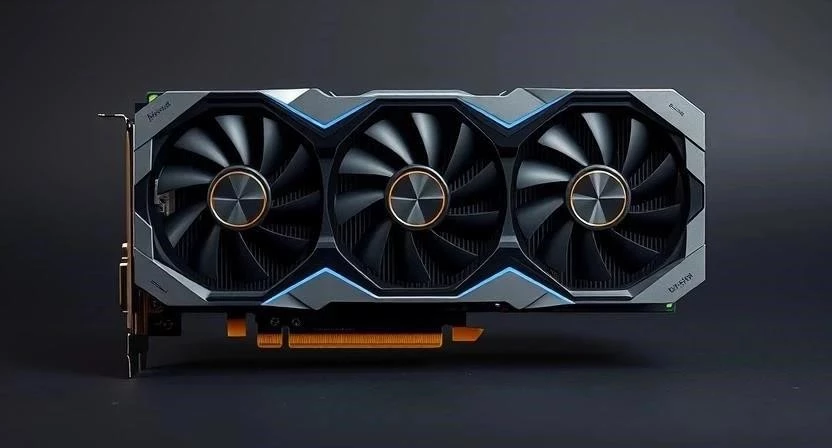
- Мощная видеокарта с достаточным объемом видеопамяти.
- Современный многоядерный процессор.
- Оперативная память (не менее 16 ГБ).
- Скоростной SSD-накопитель для быстрой загрузки ассетов.
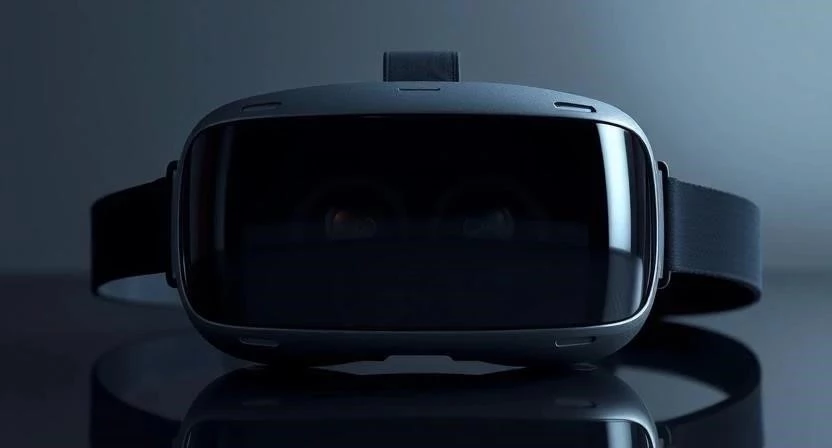
- Шлем виртуальной реальности (HMD).
- Кабели передачи данных (DisplayPort/HDMI и USB 3.0).
- Контроллеры и, при необходимости, базовые станции для трекинга.
Алгоритм подготовки и сборки системы
Чтобы не совершить ошибок при покупке, я рекомендую следовать четкому плану. Это поможет не только правильно выбрать детали, но и грамотно настроить софт.
| Этап | Срок | Что делать | Результат |
|---|---|---|---|
| Аудит текущего ПК | 1 час | Проверка характеристик через системные утилиты | Список слабых мест |
| Выбор комплектующих | 2-4 дня | Сравнение цен и совместимости деталей | Список покупок |
| Сборка и установка | 3-5 часов | Монтаж новых деталей и установка ОС | Работающий компьютер |
| Настройка софта | 2 часа | Установка драйверов, SteamVR и прошивки шлема | Готовность к игре |
Детальный план действий:
- Проверка текущего железа: узнайте точные модели вашего процессора, видеокарты и объем установленной оперативной памяти.
- Оценка пропускной способности: проверьте наличие свободных портов USB 3.0 и наличие видеовыхода, поддерживающего нужный стандарт.
- Выбор конфигурации: определитесь с бюджетом и выберите уровень железа (см. таблицу ниже).
- Закупка компонентов: отдавайте приоритет видеокарте и процессору, так как это «сердце» VR.
- Сборка системы: при установке новой видеокарты убедитесь, что блок питания имеет достаточную мощность.
- Установка драйверов: всегда скачивайте последние версии драйверов именно с сайта производителя (NVIDIA/AMD).
- Первичная настройка шлема: выполните калибровку пространства и контроллеров.
Практические методы тестирования производительности
Просто запустить игру недостаточно. Нужно убедиться, что система стабильна под нагрузкой. Из опыта скажу: многие проблемы проявляются только через 30 минут активной игры, когда компоненты нагреваются.
Рекомендуемые упражнения для проверки:
- Запуск SteamVR Benchmark: встроенный инструмент покажет примерную производительность в стандартных сценах.
- Стресс-тест видеокарты (например, FurMark): помогает проверить стабильность GPU и температуру.
- Тестирование процессора (Prime95): позволяет понять, не перегревается ли CPU при сложных вычислениях.
- Проверка стабильности FPS: запуск тяжелой VR-игры (например, Half-Life: Alyx) на 20-30 минут для отслеживания просадок.
- Мониторинг задержки: использование встроенных оверлеев для контроля времени кадра.
- Проверка скорости SSD: замер времени загрузки тяжелых уровней.
Контроль качества игрового процесса
После настройки важно научиться отслеживать показатели, чтобы вовремя заметить деградацию производительности или перегрев.
| Показатель | Что отслеживать | Идеальное значение |
|---|---|---|
| FPS (Кадры в секунду) | Стабильность без резких падений | 90+ FPS (зависит от шлема) |
| Latency (Задержка) | Время отклика системы | Менее 20 мс |
| Температура GPU/CPU | Нагрев под нагрузкой | До 80-85°C |
| Рендеринг (Resolution Scale) | Нагрузка на видеокарту | 100% (без артефактов) |
Типичные ошибки при сборке и эксплуатации
Ошибки могут стоить вам не только денег, но и здоровья из-за дискомфорта в игре. Вот основные моменты, на которых спотыкаются многие:
- Недостаток видеопамяти (VRAM): современные текстуры в VR требуют много памяти; если ее мало, будут резкие фризы.
- Слабый процессор: создает «бутылочное горлышко», не давая видеокарте работать на полную мощность.
- Использование медленных HDD: старые жесткие диски не успевают подгружать данные, вызывая замирания картинки.
- Перегрев компонентов: при достижении критических температур частота процессора и видеокарты падает (троттлинг).
- Подключение к USB 2.0: недостаточно скорости для передачи данных шлема, что ведет к потере связи.
- Игнорирование обновлений: использование старых драйверов часто приводит к ошибкам рендеринга.
Советы по повышению эффективности системы
Если вы чувствуете, что мощности едва хватает, попробуйте применить следующие приемы оптимизации:
- Переведите план электропитания Windows в режим «Высокая производительность».
- Обновите драйверы видеокарты до последней версии.
- В настройках SteamVR установите разрешение на «Авто» или немного снизьте его вручную.
- Закройте все фоновые приложения (браузеры, мессенджеры) перед запуском VR.
- Используйте специализированное ПО от производителя шлема для тонкой настройки изображения.
Ожидаемые сроки результата
Процесс перехода в виртуальную реальность может занять разное время. Если вы собираете новый ПК, закладывайте около недели на закупку и сборку. Если же вы занимаетесь оптимизацией старого железа, результат в виде более плавного FPS можно получить буквально за один вечер после чистки системы и обновления драйверов. Помните, что качественное погружение требует терпения и правильной настройки.
Альтернативные способы погружения
Не всегда есть возможность собрать мощный ПК. Существуют и другие пути:
Облачный VR-гейминг: позволяет транслировать игру с мощного сервера на ваше устройство, но требует идеального интернет-соединения и может иметь задержки. Консольные решения: некоторые шлемы работают с консолями, что упрощает процесс, но ограничивает выбор игр и возможности настройки железа.
Часто задаваемые вопросы (FAQ)
Можно ли играть в VR на ноутбуке?
Да, если это игровой ноутбук с дискретной видеокартой уровня не ниже RTX 3060 и хорошим охлаждением. Однако помните о перегреве.
Достаточно ли 8 ГБ оперативной памяти?
Для современных VR-проектов этого крайне мало. Рекомендуемый минимум — 16 ГБ.
Обязательно ли наличие SSD?
Настоятельно рекомендуется. Использование HDD может привести к долгим загрузкам и микро-задержкам во время игры.
Нужна ли отдельная видеокарта?
Да, встроенная графика процессора не справится с рендерингом двух высокодетализированных изображений для VR.
Влияет ли частота обновления экрана на тошноту?
Да, чем выше герцовка (например, 90 Гц вместо 60 Гц), тем плавнее картинка и тем меньше шансов почувствовать дискомфорт.
Зачем нужен порт USB 3.0?
VR-шлемы передают огромные объемы данных. Порты USB 2.0 слишком медленные и вызовут разрывы соединения.
Что делать, если картинка в шлеме «мыльная»?
Попробуйте увеличить разрешение рендеринга в настройках SteamVR или проверьте чистоту линз шлема.


