
Переход с клавиатуры на контроллер полностью меняет ощущения от динамичных экшн-игр. Сегодня геймпады Xbox и PlayStation стали стандартом для многих пользователей, стремящихся к максимальному комфорту в игровом процессе. Чтобы успешно подключить геймпад к ПК, необходимо понимать различия между типами соединений и программными протоколами. В этом материале вы узнаете все способы сопряжения устройств и научитесь устранять возникающие неполадки.
Различные способы соединения
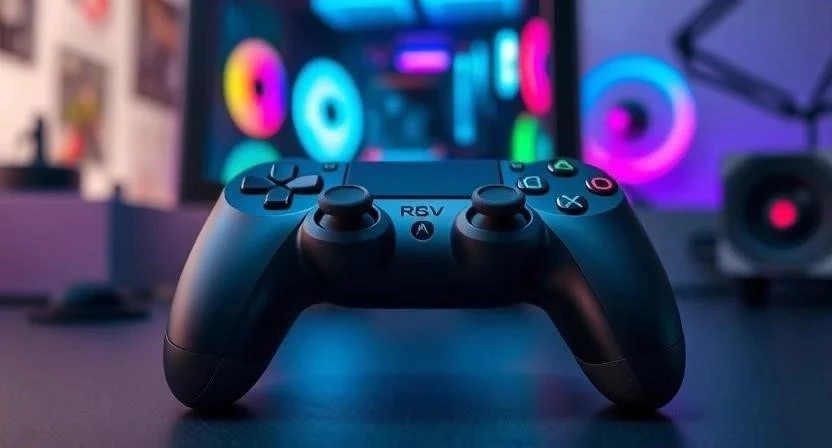
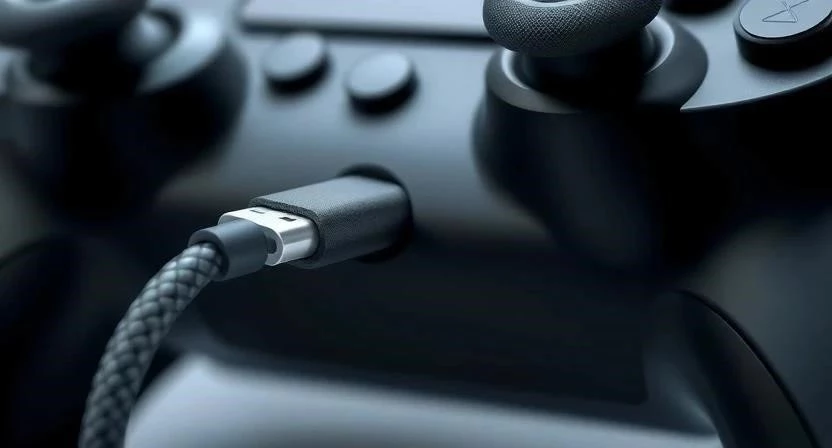
Существует несколько методов взаимодействия периферии с системой. Проводное соединение через USB обеспечивает минимальную задержку и стабильность сигнала. Беспроводные варианты, такие как Bluetooth или использование фирменных адаптеров, дарят свободу движений, но могут зависеть от уровня заряда батареи. Выбор конкретного метода зависит от модели вашего устройства и предпочтений в комфорте.
Кому пригодится данная инструкция
Данное руководство будет полезно разным категориям пользователей. Оно поможет новичкам, которые только осваивают управление, владельцам консольных контроллеров, желающим играть на компьютере, и опытным геймерам, настраивающим специфическую периферию.
Техническая основа: как компьютер понимает контроллер
Компьютер распознает устройства через определенные программные стандарты. Windows использует драйверы для связи между «железом» и игрой. Важно различать два основных протокола передачи данных.
| Стандарт | Описание |
|---|---|
| XInput | Современный протокол, созданный для контроллеров Xbox. Большинство игр поддерживают его автоматически. |
| DirectInput | Старый стандарт, используемый для большинства сторонних и старых джойстиков. Часто требует настройки через эмуляторы. |
Что подготовить перед началом
Перед началом работы убедитесь, что у вас есть всё необходимое:
- Кабель Micro-USB (для старых моделей);
- Кабель USB-C (для современных контроллеров);
- Bluetooth-адаптер (если в ПК нет встроенного модуля);
- Свежие аккумуляторы или заряженный встроенный элемент;
- Специализированное ПО (например, Steam или DS4Windows);
- Запасной USB-порт на задней панели материнской платы для стабильного питания.
Инструкция по подключению различных устройств
Процесс настройки напрямую зависит от выбранного метода передачи данных.
| Тип устройства | Этап | Действие | Результат |
|---|---|---|---|
| Проводной геймпад | 1. Подключение | Вставьте кабель в свободный USB-порт | Устройство определено системой |
| Bluetooth-контроллер | 2. Сопряжение | Активируйте режим поиска на геймпаде и в Windows | Появился статус «Подключено» |
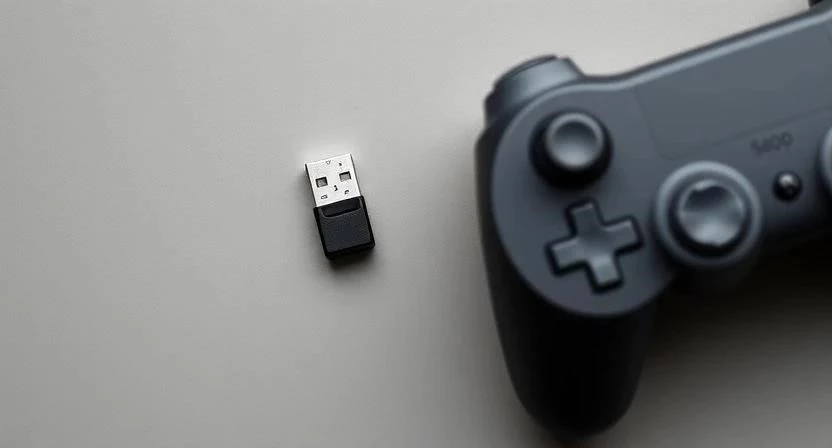
| С адаптером | 3. Синхронизация | Вставьте адаптер и нажмите кнопку связи на нем | Стабильное беспроводное соединение |
Проверка управления и калибровка
После физического подключения важно проверить, как устройство ведет себя в игре. Я часто советую начинать именно с проверки каждой кнопки по отдельности, чтобы исключить программные сбои.
- Тест кнопок: поочередно нажмите все лицевые, цифровые и плечевые кнопки.
- Проверка стиков: повращайте аналоговые стики по кругу, чтобы убедиться в плавности хода.
- Работа триггеров: плавно нажмите L2/R2, проверяя точность срабатывания.
- Виброотклик: запустите тест вибрации для проверки работы моторов.
- Калибровка: используйте панель управления Windows для устранения смещения стиков.
- Настройка в Steam: зайдите в настройки контроллера для активации поддержки разных моделей.
- Тест задержки: убедитесь, что отклик происходит мгновенно без визуальных лагов.
Как убедиться в правильности настройки
Чтобы подтвердить идеальную работу, используйте онлайн-тестеры геймпадов. Они показывают визуальную модель контроллера, где при нажатии физической кнопки подсвечивается её виртуальный аналог. Это лучший способ увидеть «мертвые зоны» или самопроизвольные срабатывания стиков.
Разбор типичных сложностей
Иногда возникают технические сложности. Из моего опыта скажу, что чаще всего проблема кроется в программном обеспечении, а не в самом устройстве.
| Проблема | Причина | Решение |
|---|---|---|
| ПК не видит устройство | Неисправен кабель или порт | Попробуйте другой USB-разъем |
| Задержка ввода | Помехи Bluetooth | Используйте провод или адаптер ближе к ПК |
| Кнопки перепутаны | Конфликт XInput/DirectInput | Используйте эмулятор управления |
| Стики «дрифтят» | Износ механизма или плохая калибровка | Проведите программную калибровку |
| Геймпад отключается | Слабый сигнал Bluetooth | Используйте USB-удлинитель для адаптера |
| Не работает вибрация | Отключена в настройках игры | Проверьте параметры внутри игры |
Лайфхаки для комфортной игры
Для максимально эффективного использования периферии стоит применить несколько приемов. Чтобы уменьшить инпут-лаг, используйте проводное подключение вместо Bluetooth. Если вы используете беспроводной контроллер, не допускайте глубокого разряда аккумулятора, так как это сокращает срок его службы. Также полезно оптимизировать мертвые зоны в настройках конкретной игры под свой контроллер.
Сколько времени займет процесс
Время, затраченное на настройку, зависит от сложности устройства и опыта пользователя.
| Тип пользователя | Первичная настройка | Калибровка |
|---|---|---|
| Новичок | 15 минут | 10 минут |
| Опытный игрок | 3 минуты | 2 минуты |
Дополнительные варианты настройки
Если ваш контроллер не поддерживается игрой напрямую, на помощь придут эмуляторы. Я однажды спас старый джойстик именно благодаря программе x360ce.
| Метод | Для чего подходит | Плюсы | Минусы |
|---|---|---|---|
| DS4Windows | Геймпады PlayStation | Полная эмуляция Xbox | Требует установки |
| x360ce | Старые/дешевые джойстики | Высокая совместимость | Сложная настройка |
| Steam Input | Любые устройства | Встроено в систему | Работает только в Steam |
Часто задаваемые вопросы
Можно ли подключить два геймпада одновременно?
Да, если ваш Bluetooth-адаптер или встроенный модуль поддерживает несколько одновременных соединений.
Нужно ли устанавливать драйвера вручную?
Для большинства современных устройств Windows устанавливает их автоматически сразу после подключения.
Как зарядить геймпад?
Используйте оригинальный кабель или специализированную док-станцию для зарядки.
Почему геймпад от PlayStation работает не во всех играх?
Многие современные игры ориентированы на стандарт XInput, который является родным для устройств Xbox.
Поможет ли обновление Windows при проблемах с подключением?
Часто системные обновления приносят важные исправления для работы Bluetooth-стека и периферии.


