
Пальцы затекают после часа игры, а важная кнопка оказывается слишком далеко от большого пальца. Знакомая ситуация, когда стандартная раскладка мешает побеждать в решающий момент. Настройка кнопок геймпада для игр становится единственным способом вернуть комфорт и увеличить скорость реакции. Вы узнаете, как изменить управление под себя, настроить чувствительность стиков и добиться автоматизма в нажатиях.
Основы маппинга и переназначения
Маппинг — это процесс привязки конкретного действия в игре к определенной кнопке контроллера. На практике это выглядит так: вы меняете стандартную команду «прыжок» с кнопки A на левый бампер, чтобы не убирать большой палец со стика движения. Существует два основных подхода к этому процессу.
Программная настройка происходит через специальный софт или внутреннее меню игры. Она гибкая и позволяет создавать разные профили под каждую задачу. Аппаратная настройка встречается реже и обычно подразумевает использование контроллеров с физическими переключателями или дополнительными клавишами. Сейчас кастомные профили стали невероятно популярны, так как позволяют оптимизировать управление под конкретный стиль игры или физиологические особенности игрока.
Для кого актуальна оптимизация управления
Персональный подход к раскладке нужен разным категориям пользователей. Новички в гейминге часто страдают от непривычного расположения кнопок и тратят больше времени на поиск нужной клавиши, чем на сам процесс. Профессиональные игроки, напротив, стремятся к максимальной эффективности, сокращая время отклика до миллисекунд.
Люди с ограниченными возможностями используют переназначение клавиш, чтобы сделать игру доступной, перемещая критические функции на те кнопки, которыми им удобнее управлять. Также конфигурация важна для владельцев разных платформ: пользователи ПК часто сталкиваются с проблемами совместимости контроллеров от консолей, что требует дополнительной эмуляции.
Базовые принципы эргономики
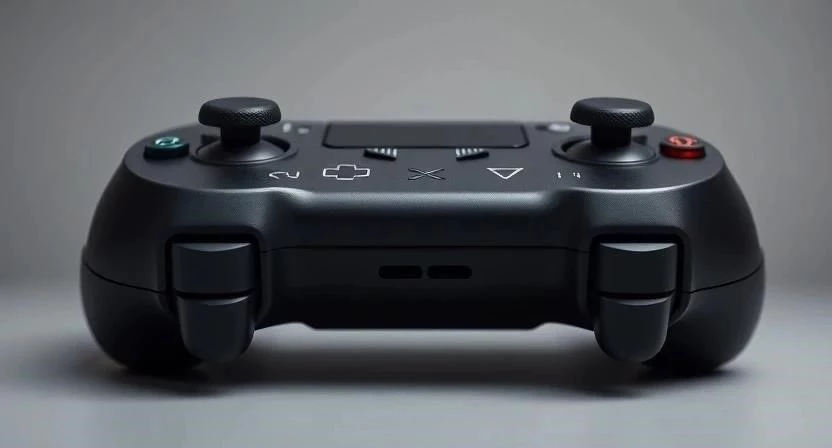
Главная цель любой настройки — минимизировать лишние движения пальцев. Чем меньше путь от одного действия к другому, тем выше ваша эффективность. Интуитивность управления играет ключевую роль: действия, которые выполняются часто и одновременно, должны находиться в непосредственной близости.
Важно соблюдать баланс между скоростью и точностью. Слишком высокая чувствительность стиков может привести к «дерганому» прицеливанию, а слишком низкая — к медленному развороту персонажа. Я заметил, что лучшие раскладки те, которые позволяют выполнять основные действия, не перехватывая геймпад в руках.
Инструменты для работы с контроллером
Чтобы начать настройку в первый же день, вам понадобится минимальный набор инструментов. В большинстве случаев достаточно установленного Steam, так как его встроенный конфигуратор поддерживает почти все современные устройства. Если вы используете контроллер DualShock или DualSense на Windows, незаменимым станет DS4Windows для эмуляции стандарта Xbox.
Для более глубокого маппинга, включая создание сложных макросов, подходит reWASD. Также не забывайте проверять наличие актуальных драйверов от производителя вашего устройства. Встроенные меню настроек в самих играх остаются базовым инструментом, где можно изменить основные бинды без стороннего софта.
Пошаговый алгоритм настройки управления
Процесс изменения раскладки требует системного подхода. Не стоит менять всё сразу, иначе вы запутаетесь в собственных настройках. Из опыта скажу: лучше вносить изменения поэтапно и сразу тестировать их в бою.
- Анализ стандартного управления. Определите, какие действия вы совершаете чаще всего и какие из них вызывают дискомфорт.
- Выбор приоритетных действий. Выделите 3-5 команд, которые должны срабатывать мгновенно.
- Переназначение основных кнопок. Перенесите приоритетные функции на самые удобные клавиши (например, на лепестки или бамперы).
- Настройка стиков и мертвых зон. Отрегулируйте отклик, чтобы убрать дрифт или добавить резкости.
- Тестирование в игре. Проведите 15-30 минут в активном геймплее, чтобы почувствовать новую раскладку.
- Финальная корректировка. Исправьте те моменты, которые показались неудобными при тесте.
- Сохранение профиля. Зафиксируйте настройки, чтобы не настраивать всё заново после обновления игры.
Для наглядности я составил таблицу этапов освоения новой конфигурации:
| Этап | Срок | Что делать | Результат |
|---|---|---|---|
| Первичный маппинг | 1-2 часа | Расстановка биндов по логике эргономики | Готовый технический профиль |
| Первичная адаптация | 1-3 дня | Игра в простых режимах или тренировках | Отсутствие грубых ошибок в нажатиях |
| Закрепление памяти | 1-2 недели | Интенсивная игра в разных ситуациях | Автоматизм основных действий |
| Оптимизация | от 1 месяца | Тонкая подстройка чувствительности | Максимальная эффективность управления |
Практические упражнения для освоения раскладки
Чтобы мышечная память сформировалась быстрее, используйте специальные упражнения. Я рекомендую уделять этому 15 минут перед основной игровой сессией.
- Тест рефлексов. Быстрое переключение между двумя самыми важными кнопками (например, прыжок и приседание) в течение минуты.
- Круговое прицеливание. Движение стиком по кругу вокруг объекта с одновременным нажатием кнопок атаки.
- Слепой поиск. Попытка нажать все переназначенные кнопки, не глядя на геймпад.
- Проверка доступности. Выполнение серии действий (бег -> прыжок -> удар), не смещая пальцы с основных позиций.
- Контроль дедзоны. Медленное отклонение стика до момента срабатывания персонажа для проверки точности.
- Синхронное нажатие. Одновременное использование триггеров и бамперов для проверки эргономики хвата.
- Скоростная навигация. Быстрый переход по пунктам меню с использованием новой раскладки.
Оценка прогресса и комфорта
Понять, что настройка прошла успешно, можно по нескольким признакам. Первым индикатором станет время реакции: вы заметите, что персонаж начинает выполнять действия быстрее. Оцените уровень комфорта после двух часов непрерывной игры — если кисти рук не затекли, а пальцы не устали, эргономика подобрана верно.
Проанализируйте количество ошибочных нажатий. В первые дни их будет много, но к концу первой недели они должны свестись к минимуму. Если вы продолжаете нажимать старую кнопку вместо новой спустя десять дней, значит, бинд выбран неудачно и его стоит пересмотреть.
Типичные ошибки при настройке
Многие пытаются сделать управление «идеальным» на бумаге, но забывают о физиологии. Вот основные промахи, которых стоит избегать:
- Слишком сложный маппинг. Назначение одного действия на комбинацию из трех кнопок. Последствие: заторможенная реакция. Решение: одно действие — одна кнопка.
- Игнорирование мертвых зон. Оставление стандартных настроек при наличии дрифта стика. Последствие: персонаж или камера двигаются сами по себе. Решение: увеличить дедзону в конфигураторе.
- Важные функции на неудобных кнопках. Перенос прыжка или перезарядки на дальние кнопки. Последствие: необходимость перехватывать геймпад. Решение: использовать бамперы или лепестки.
- Отсутствие сохранения профиля. Настройка всего только в меню игры без создания пресета в софте. Последствие: потеря настроек после сброса. Решение: создать именованный профиль в Steam или reWASD.
- Избыточная чувствительность. Установка максимального отклика стиков. Последствие: невозможность точно прицелиться. Решение: снизить чувствительность и добавить плавность.
- Дублирование функций. Назначение одного действия на две разные кнопки без необходимости. Последствие: путаница в пальцах. Решение: оставить одну самую удобную клавишу.
Советы по повышению эффективности
Для достижения профессионального уровня управления используйте дополнительные хитрости. Своим друзьям я всегда советую создавать отдельные профили под разные жанры. Раскладка для гонок, где важна плавность триггеров, будет абсолютно бесполезной в файтинге, где нужны резкие нажатия.
- Используйте макросы. Для повторяющихся действий в RPG (например, серия из трех ударов) настройте одну кнопку.
- Настройте вибрацию. Ослабьте её в шутерах для точности и усильте в гонках для лучшей обратной связи.
- Экспериментируйте с инверсией. В некоторых авиасимуляторах инверсия оси Y делает управление более естественным.
- Следите за износом. Если кнопка начинает залипать, переназначьте её на менее важную функцию.
- Используйте «мертвые зоны» индивидуально. Для правого стика (прицел) дедзона должна быть меньше, чем для левого (движение).
Сроки привыкания и мышечная память
Не ждите мгновенного результата. Мозгу нужно время, чтобы переписать старые нейронные связи. Процесс привыкания обычно проходит через три стадии: осознанное нажатие (вы думаете, какую кнопку нажать), автоматизация (нажимаете правильно, но медленно) и полное слияние (управление становится неосознанным).
| Уровень | Срок | Ощущения | Результат |
|---|---|---|---|
| Новичок | 1-3 дня | Постоянные ошибки, поиск кнопок | Привыкание к новым позициям |
| Уверенный | 1-2 недели | Редкие ошибки, средняя скорость | Стабильное выполнение команд |
| Продвинутый | от 1 месяца | Полный автоматизм, высокая скорость | Максимальный игровой потенциал |
Альтернативные способы управления
Если программной настройки недостаточно, можно обратиться к аппаратным решениям. Геймпады с дополнительными лепестками сзади позволяют вообще не убирать пальцы со стиков, что дает колоссальное преимущество в шутерах. Также существуют конвертеры, которые позволяют использовать любой контроллер в любой игре, обходя ограничения совместимости.
| Вариант | Плюсы | Минусы | Когда выбирать |
|---|---|---|---|
| Лепестки (Paddles) | Максимальная скорость, эргономика | Высокая стоимость контроллера | Для соревновательных шутеров |
| Конвертеры | Универсальная совместимость | Возможная задержка ввода (input lag) | При использовании редких геймпадов |
| Смена модели | Подбор под размер ладони | Необходимость привыкать к новому устройству | При сильном дискомфорте в руках |
Часто задаваемые вопросы
Какие программы лучше всего подходят для настройки геймпада на ПК?
Для большинства пользователей идеален Steam Input. Если нужен полный контроль над DualShock/DualSense — DS4Windows. Для создания сложных макросов и глубокого маппинга выбирайте reWASD.
Что делать, если игра не видит мой геймпад?
Проверьте драйверы и попробуйте использовать эмулятор (например, DS4Windows), чтобы система распознала устройство как стандартный XInput-контроллер.
Как правильно настроить мертвые зоны?
Постепенно увеличивайте значение дедзоны в конфигураторе, пока стик в нейтральном положении перестанет отдавать команды в игре.
Можно ли настроить кнопки прямо в консоли?
Да, современные консоли (PS5, Xbox Series) имеют встроенные меню доступности, где можно переназначить основные клавиши.
Влияет ли переназначение кнопок на задержку ввода?
Программный маппинг через проверенный софт (Steam, DS4Windows) практически не добавляет ощутимой задержки. Дешевые китайские конвертеры могут её создавать.
Какие бинды считаются лучшими для шутеров?
Перенос прыжка и перезарядки на задние лепестки или бамперы, чтобы правый стик всегда оставался под контролем большого пальца.
Стоит ли менять стандартную раскладку в гонках?
Обычно стандарт подходит, но настройка чувствительности триггеров (газ/тормоз) может значительно улучшить прохождение поворотов.
Как понять, что чувствительность стика слишком высокая?
Если при попытке сделать маленькое уточняющее движение прицел «перелетает» цель, значит, чувствительность нужно снизить.


