
Конец месяца часто застает врасплох: деньги на карте заканчиваются быстрее, чем ожидалось, а точный список трат забыт. Финансовая грамотность становится критически важной, когда нужно управлять семейным капиталом и достигать крупных целей. Использование excel для домашнего бюджета позволяет превратить хаос в четкую и понятную систему. В этой статье вы узнаете, как создать свою первую таблицу, настроить автоматические расчеты и научитесь эффективно управлять личными средствами.
Преимущества использования электронных таблиц
Excel — это не просто инструмент для бухгалтеров, а гибкий конструктор для ваших личных целей. Я часто замечал, что люди бросают учет, потому что готовые приложения слишком ограничены. Электронная таблица дает полную свободу: вы сами решаете, какие ячейки заполнять и какие категории создавать.
Основные возможности программы включают:
- Полная кастомизация под ваши уникальные нужды.
- Возможность создавать сложные формулы для мгновенного расчета.
- Визуализация данных через наглядные диаграммы.
- Бесплатный доступ к базовым функциям в Google Таблицах.
- Легкая сортировка и фильтрация огромных массивов данных.
Кому пригодится этот метод
Данный подход универсален. Он идеально подходит для начинающих пользователей, которые только делают первые шаги в управлении деньгами. Семьям, ведущим общий бюджет, Excel поможет прозрачно распределять расходы между супругами. Также метод незаменим для людей, имеющих конкретную финансовую цель, например, накопление на квартиру или создание подушки безопасности. Личный финансовый план в Excel помогает дисциплинировать траты и видеть реальную картину доходов и расходов.
Ключевые принципы ведения бюджета
Чтобы учет не превратился в каторгу, я рекомендую придерживаться трех правил. Во-первых, это системность: данные нужно вносить регулярно, а не раз в квартал. Во-вторых, разделение на категории: каждый расход должен иметь свое место (продукты, жилье, развлечения). В-третьих, прозрачность: вы должны видеть не только общую сумму, но и детализацию, чтобы понимать, куда уходят деньги. Только такой подход обеспечит реальную оптимизацию затрат.
Что понадобится для старта
Для начала работы вам не нужно быть программистом. Достаточно иметь:
- Компьютер или ноутбук с установленным Microsoft Excel.
- Доступ к Google Таблицам (бесплатная альтернатива).
- Базовые навыки работы с мышью и клавиатурой.
- Доступ к банковским приложениям для выгрузки истории операций.
- Немного свободного времени для первоначальной настройки.
Пошаговый план настройки системы
Создание рабочего инструмента требует последовательности. Я подготовил таблицу, которая поможет вам сориентироваться в процессе.
| Этап | Действие | Результат |
|---|---|---|
| Структура | Создание отдельных листов для доходов, расходов и итогов | Организованный файл с четким разделением данных |
| Категории | Формирование списков категорий и подкатегорий | Удобная классификация всех денежных потоков |
| Автоматизация | Настройка формул СУММ и ВПР для связи листов | Автоматический расчет остатка и итогов |
| Визуализация | Построение диаграмм на основе данных | Наглядный график платежей и трат |
Если разбивать процесс на конкретные шаги, то он выглядит так:
- Откройте чистую книгу и создайте три листа: «Доходы», «Расходы» и «Дашборд».
- На листе «Расходы» создайте столбцы: Дата, Категория, Сумма, Комментарий.
- На листе «Доходы» сделайте аналогичную структуру.
- Настройте выпадающие списки в столбце «Категория», чтобы избежать опечаток.
- Используйте формулу СУММ, чтобы посчитать общую сумму трат за месяц.
- Примените функцию ВПР (VLOOKUP), чтобы подтягивать данные из разных таблиц в итоговый отчет.
- Создайте сводную таблицу для быстрого анализа расходов по группам.
Практические упражнения для закрепления навыков
Чтобы обучение Excel для дома прошло успешно, я советую не просто смотреть инструкции, а выполнять задания. Из моего опыта скажу: практика — лучший учитель.
- Ежедневный учет: В течение недели записывайте абсолютно все траты, даже самые мелкие.
- Автоматический баланс: Настройте формулу, которая вычитает сумму расходов из суммы доходов и показывает текущий остаток.
- Работа с фильтрами: Попробуйте отфильтровать только расходы на категорию «Продукты» за определенный период.
- Сортировка: Упорядочьте список трат от самых крупных к самым мелким.
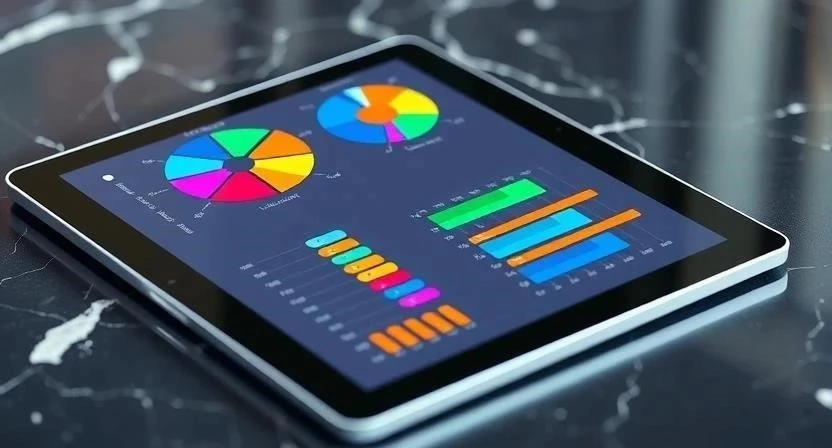
- Создание диаграммы: Постройте круговую диаграмму, которая покажет процентное соотношение разных категорий расходов.
- Условное форматирование: Настройте ячейку так, чтобы она становилась красной, если расходы превышают установленный лимит.
- Сводная таблица: Создайте отчет, который покажет общую сумму трат по каждой категории за три месяца.
Контроль и проверка прогресса
Мало просто записывать цифры, важно их анализировать. Раз в месяц проводите сверку: сравнивайте фактические траты с тем, что вы планировали потратить изначально. Если вы видите значительное отклонение, проанализируйте причины. Это может быть сезонный фактор или спонтанная покупка. Такой финансовый мониторинг помогает вовремя корректировать поведение и достигать сбережений быстрее.
Типичные ошибки при ведении учета
Многие бросают это занятие в первый же месяц из-за ошибок в подходе. Я собрал самые частые из них в таблицу.
| Ошибка | Последствие | Как исправить |
|---|---|---|
| Слишком сложная структура | Быстрое выгорание и отказ от ведения таблицы | Начните с минимума столбцов и постепенно усложняйте |
| Пропуск мелких расходов | Искажение общей картины и «исчезновение» денег | Записывайте даже мелкие покупки сразу или в конце дня |
| Отсутствие резервного копирования | Потеря всех накопленных данных при сбое | Используйте облачные сервисы (Google Drive, OneDrive) |
| Огромное количество категорий | Сложность в анализе и долгий ввод данных | Объединяйте мелкие траты в общие группы |
| Ошибки в формулах | Неверные итоговые цифры и ложное чувство контроля | Регулярно проверяйте расчеты вручную |
| Редкий ввод данных | Накопление огромного списка, который лень разбирать | Выделите 5 минут ежедневно для внесения данных |

Советы для повышения эффективности
Чтобы ваша таблица работала на вас, а не вы на нее, используйте эти приемы:
- Изучите горячие клавиши (например, Ctrl+C, Ctrl+V, Ctrl+Z) для ускорения работы.
- Создавайте выпадающие списки через «Проверку данных», чтобы не вводить категории вручную.
- Синхронизируйте файл с облаком, чтобы иметь доступ к учету с телефона в магазине.
- Используйте закрепление областей, чтобы заголовки таблицы всегда были перед глазами при прокрутке.
- Применяйте условное форматирование для визуального выделения критических трат.
- Делайте копию файла перед внесением крупных изменений в формулы.
Сроки достижения результата
Не ждите мгновенных чудес. Ведение бюджета — это марафон, а не спринт. Вот примерный график освоения навыка:
| Уровень | Срок освоения | Что вы сможете делать |
|---|---|---|
| Новичок | 1–2 недели | Вводить данные, видеть остаток, использовать простые списки |
| Уверенный | 1–2 месяца | Работать с формулами ВПР, использовать фильтры и сводные таблицы |
| Продвинутый | 3–6 месяцев | Создавать полноценные финансовые дашборды с графиками и прогнозами |

Альтернативные методы управления деньгами
Если Excel кажется вам слишком трудоемким, рассмотрите другие варианты. Каждый из них имеет свои плюсы и минусы.
| Метод | Плюсы | Минусы |
|---|---|---|
| Мобильные приложения | Высокая скорость ввода, автоматизация через банки | Ограниченная гибкость настроек |
| Метод конвертов | Простота, физический контроль наличных | Неудобно для безналичных расчетов |
| Специализированный софт | Профессиональный анализ и отчеты | Часто требует платной подписки |
| Excel / Google Таблицы | Максимальная гибкость и глубина анализа | Требует времени на обучение и настройку |
Часто задаваемые вопросы
Какие формулы лучше всего использовать для финансов?
Для начала освойте СУММ (SUM) для подсчета итогов, СРЗНАЧ (AVERAGE) для понимания средних трат и ВПР (VLOOKUP) для связи категорий с суммами. Этого достаточно для 90% домашних задач.
Как обеспечить безопасность моих финансовых данных?
Если вы используете облачные сервисы, обязательно включите двухфакторную аутентификацию. Также в самом Excel можно установить пароль на открытие файла через меню «Файл» -> «Сведения» -> «Защитить книгу».
Как правильно выбрать категории расходов?
Не делайте их слишком много. Начните с 5–7 крупных групп: Продукты, Жилье, Транспорт, Здоровье, Развлечения, Обязательные платежи. Если какая-то категория занимает более 20% бюджета, ее можно разбить на более мелкие подкатегории.

