
Вы заходите в темную квартиру с тяжелыми пакетами в руках, и вам не нужно искать выключатель на ощупь. Достаточно произнести одну фразу, чтобы во всем коридоре зажегся свет. Подобные технологии становятся стандартом комфорта в современных городских квартирах. Я расскажу, как настроить голосовое управление, чтобы превратить обычное жилье в интеллектуальное пространство, которое понимает владельца с полуслова.
Основы работы голосовых систем
Голосовое управление базируется на взаимодействии умных устройств и программного обеспечения. В центре системы находится голосовой помощник — виртуальный ассистент, который обрабатывает команды. Популярные экосистемы, такие как Алиса, Siri или Google Assistant, объединяют разные гаджеты в единую сеть. Это позволяет управлять не только одной колонкой, но и десятками датчиков или бытовых приборов через один интерфейс.
Кому будет полезна такая автоматизация
Технология подходит разным категориям пользователей. Новички в мире гаджетов оценят простоту управления без необходимости изучать сложные меню. Любители техники смогут реализовать сложные сценарии автоматизации. Для людей с ограниченными возможностями голос становится основным инструментом взаимодействия с бытовыми приборами, обеспечивая независимость. Также система идеально вписывается в интерьер современных квартир, где ценится минимализм и отсутствие лишних проводов.
Механизм распознавания команд
Процесс выполнения одной команды состоит из нескольких быстрых этапов. Сначала микрофон умной колонки или смартфона улавливает звуковую волну. Затем аудиосигнал передается на удаленный сервер, где алгоритмы распознают речь и переводят её в текстовый запрос. Сервер анализирует смысл фразы и отправляет соответствующий сигнал обратно на устройство. В итоге лампа включается или чайник начинает греть воду. Весь этот цикл занимает доли секунды благодаря высокой скорости интернета вещей (IoT).
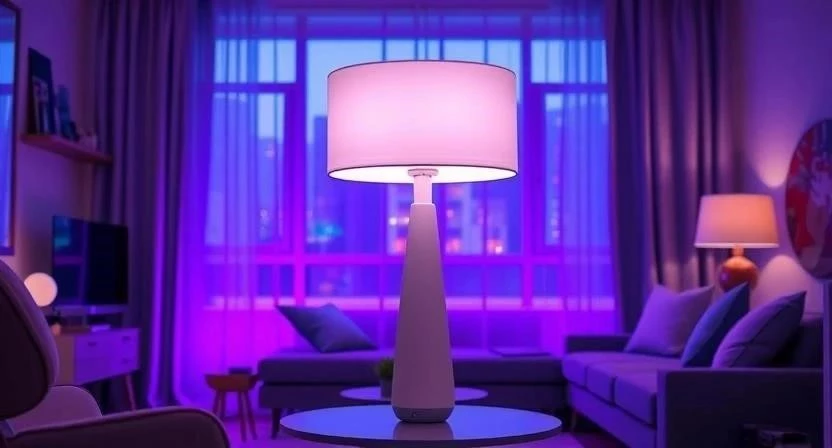
Комплект оборудования для старта
Для создания базовой системы потребуется минимальный набор техники. Важнейшим элементом является стабильный Wi-Fi роутер, так как без беспроводной связи синхронизация будет невозможна. Также понадобится смартфон для первичной конфигурации и управления через приложение.
| Устройство | Основная функция | Важность |
|---|---|---|
| Умная колонка | Прием голосовых команд и вывод звука | Критическая |
| Умная лампа | Регулировка освещения и цвета | Высокая |
| Умная розетка | Управление питанием обычных приборов | Средняя |
| Хаб (шлюз) | Объединение датчиков разных протоколов | Высокая (для сложных систем) |
Алгоритм настройки системы
Процесс внедрения голосового управления лучше разбить на последовательные шаги. Сначала определитесь с экосистемой, так как устройства разных брендов не всегда совместимы между собой. После этого установите официальное приложение помощника на смартфон и создайте аккаунт.
| Этап | Что нужно сделать | Результат |
|---|---|---|
| Выбор платформы | Определиться с помощником (Алиса, Siri, Google) | Выбранная экосистема |
| Базовая установка | Скачать приложение, войти в профиль | Готовый интерфейс управления |
| Подключение гаджетов | Добавить лампы и розетки через поиск устройств | Связь устройств с приложением |
| Конфигурация имен | Присвоить устройствам понятные названия | Возможность точного обращения |
| Создание команд | Настроить простые фразы для запуска действий | Работа голосового управления |
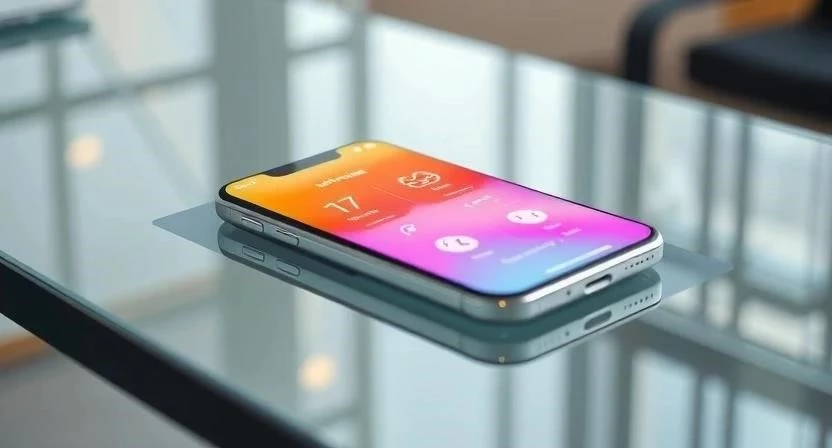
Практика и освоение команд
Начинать стоит с простых запросов, постепенно переходя к сложным цепочкам действий. Я заметил, что система лучше всего реагирует на четкие, короткие фразы без лишних прилагательных. Для проверки чувствительности микрофонов попробуйте отдавать команды из разных углов комнаты, чтобы понять, где лучше разместить колонку.
- «Включи свет в гостиной» — базовое действие.
- «Выключи всё» — команда для всей квартиры перед выходом.
- «Поставь таймер на 10 минут» — бытовой помощник.
- «Сделай свет теплым» — изменение атмосферы.
- «Я ухожу» — запуск сценария выключения всех приборов.
- «Доброе утро» — запуск цепочки: свет, новости, чайник.
- «Установи температуру 22 градуса» — управление климатом.
Из моего опыта скажу: создание сценариев значительно упрощает жизнь. Однажды я настроил режим «Кино», при котором одной фразой гаснет основной свет, включается торшер и запускается телевизор. Это избавляет от необходимости заходить в приложение для каждого устройства по отдельности.
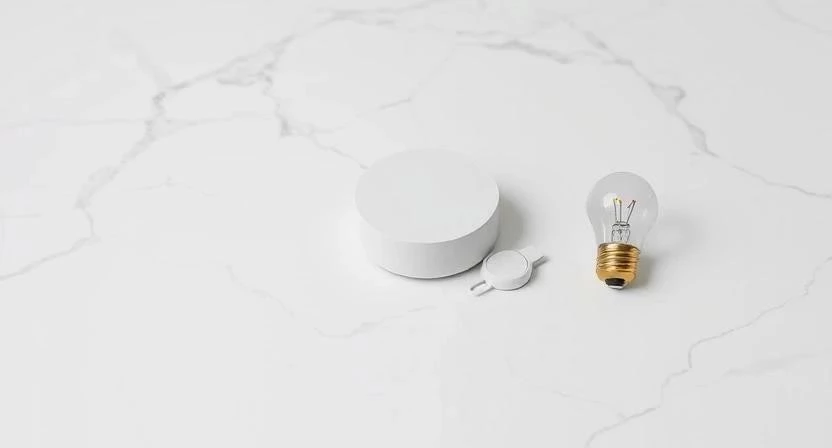
Контроль работоспособности
После завершения настройки важно убедиться, что все модули работают синхронно. Проверьте скорость отклика: задержка более двух секунд может указывать на проблемы с Wi-Fi или перегруженность сервера.
- Связь с каждым устройством установлена.
- Голосовой помощник слышит команду с расстояния 3-5 метров.
- Сценарии запускаются без ошибок в последовательности.
- Устройства корректно переключаются в ручной режим.
- Приложение отображает актуальный статус (вкл/выкл).
- Синхронизация между разными брендами работает стабильно.
Типичные ошибки при установке
Чаще всего проблемы возникают из-за технических нюансов или неправильного именования. Конфликты IP-адресов случаются, если в сети слишком много устройств, а роутер не справляется с их распределением. Также часто пользователи выбирают технику разных брендов, не проверив совместимость с выбранным помощником.
- Слишком сложные названия устройств (например, «Лампа №1 в левом углу»).
- Использование частоты Wi-Fi 5 ГГц там, где устройство поддерживает только 2.4 ГГц.
- Неправильные формулировки команд, которые помощник не может распознать.
- Размещение колонки рядом с источниками шума (холодильник, телевизор).
- Отсутствие регулярных обновлений прошивки гаджетов.
Способы повышения эффективности
Для того чтобы управление было интуитивным, группируйте устройства по комнатам. Это позволит использовать общие команды, например, «Выключи свет в спальне», вместо перечисления каждой лампы. Используйте синонимы при именовании: если вы привыкли говорить «люстра», назовите устройство именно так, а не «центральный светильник».
Я рекомендую уделить внимание приватности. В настройках приложения отключите запись разговоров, если она вам не нужна, и используйте физическую кнопку отключения микрофона на колонке, когда хотите полной конфиденциальности.
Сроки достижения результата
Первичная настройка базового набора из колонки и пары ламп занимает около одного часа. На этом этапе вы получите возможность управлять светом и музыкой. Постепенное расширение системы — добавление датчиков, умных штор и интеграция с бытовой техникой — обычно растягивается на несколько недель. Это позволяет тестировать каждое новое устройство и корректировать сценарии под реальный ритм жизни.
Сравнение с другими методами управления
Голосовой интерфейс удобен, но не всегда является единственным решением. В некоторых ситуациях ручное управление через приложение или физические кнопки оказывается быстрее и надежнее.
| Метод | Скорость запуска | Удобство | Надежность при сбое сети |
|---|---|---|---|
| Голос | Высокая | Максимальное | Низкая |
| Приложение | Средняя | Высокое | Средняя |
| Кнопки/Выключатели | Мгновенная | Среднее | Абсолютная |
Ответы на частые вопросы
Можно ли объединить устройства разных брендов?
Да, если они поддерживают общие протоколы связи (например, Zigbee) или совместимы с одной экосистемой. Проверяйте наличие значков совместимости на упаковке.
Будет ли работать управление без интернета?
Большинство облачных помощников перестают работать без сети. Однако некоторые локальные хабы позволяют выполнять простые сценарии даже в офлайн-режиме.
Безопасно ли оставлять микрофон включенным?
Современные устройства активируются только после произнесения «ключа» (имени помощника). Тем не менее, для полной безопасности можно использовать кнопку Mute.
Что делать, если помощник не понимает команду?
Попробуйте переименовать устройство в приложении на более простое слово или смените формулировку запроса.
Нужен ли специальный роутер для умного дома?
Для 5-10 устройств подойдет обычный роутер. Если гаджетов становится больше 20, лучше приобрести мощную модель с поддержкой Mesh-систем.
Как добавить новое устройство в существующую сеть?
Переведите гаджет в режим сопряжения, откройте приложение помощника и выберите «Добавить устройство».
Можно ли управлять домом из другой страны?
Да, через приложение и голосового помощника на смартфоне вы имеете доступ к своим устройствам из любой точки мира, где есть интернет.


