Геймер заходит в игру, проходит сложный уровень и понимает, что этот триумф должен видеть весь мир. Консольный гейминг сейчас занимает огромную долю на Twitch и YouTube благодаря эксклюзивам и удобству управления. В этом руководстве я расскажу, как стримить с консоли, чтобы картинка была плавной, а звук — чистым. Вы узнаете, какое оборудование выбрать и как запустить первый эфир без технических сбоев.
Особенности трансляций с игровых приставок
Стриминг с приставки представляет собой передачу видео- и аудиопотока с консоли на сервер стриминговой платформы в режиме реального времени. Существует два основных технических подхода: использование встроенного функционала системы или подключение через внешний компьютер. Сейчас консольный контент невероятно популярен, так как многие пользователи предпочитают смотреть геймплей с PlayStation, Xbox или Nintendo Switch из-за их специфической графики и уникальных тайтлов.
Кому стоит выбрать консольный стриминг
Этот путь идеально подходит тем, кто не обладает мощным игровым ПК, но хочет развивать свой канал. Для хобби достаточно базовых настроек приставки, а для профессионального роста потребуется более сложный сетап. Консоль выигрывают в ситуациях, когда важен комфорт игры на большом экране телевизора и отсутствие необходимости возиться с драйверами видеокарт. Из опыта скажу, что начать с консоли гораздо проще психологически — вы просто нажимаете кнопку и выходите в эфир.
Принципы качественной трансляции
Стабильность сигнала определяет, останется ли зритель на вашем стриме или уйдет из-за «рассыпающейся» картинки. Главным требованием является высокая скорость отдачи интернета и минимальный пинг. Плохой звук отталкивает людей быстрее, чем низкое разрешение видео. Если микрофон фонит или голос звучит глухо, удержание аудитории резко падает. Важно соблюдать баланс между качеством изображения (FPS) и нагрузкой на сеть, чтобы избежать задержек в общении с чатом.
Подбор оборудования для старта
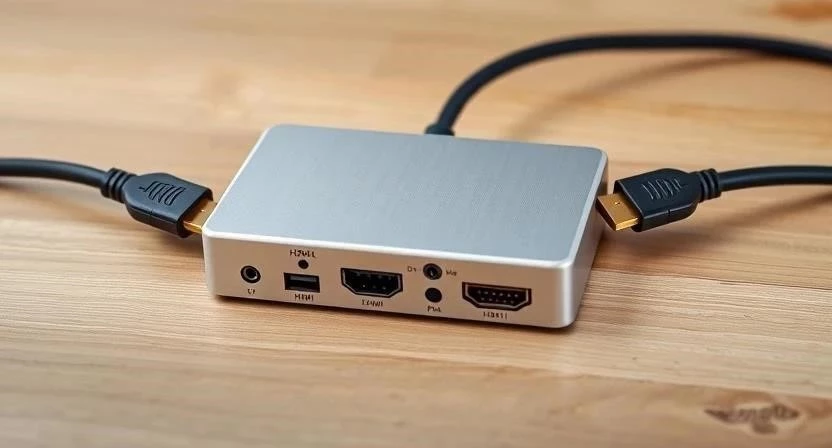
Для базового запуска достаточно самой консоли и гарнитуры. Однако для качественного контента потребуются дополнительные инструменты. Карта захвата становится незаменимой, если вы хотите использовать OBS Studio для оформления эфира. Внешние микрофоны и веб-камеры значительно повышают уровень интерактивности. На практике это выглядит так: зритель видит ваши эмоции и слышит четкую речь, что создает эффект присутствия.
| Набор | Оборудование | Для кого | Особенности |
|---|---|---|---|
| Бюджетный | Консоль + гарнитура | Новички, хобби | Только встроенный софт |
| Оптимальный | Консоль + карта захвата + USB-микрофон | Начинающие стримеры | Возможность добавить веб-камеру |
| Профессиональный | Консоль + топовая карта захвата + XLR-микрофон + DSLR-камера | Профи, развитие бренда | Максимальное качество и гибкость |
Пошаговый план настройки и запуска
Процесс подготовки начинается с физического подключения всех компонентов. Если вы используете карту захвата, она соединяет консоль и ПК через HDMI-кабели. Далее следует выбор платформы, где будет идти трансляция. В настройках консоли или программы кодирования нужно выставить битрейт, который соответствует вашей скорости интернета. Слишком высокий битрейт приведет к дропам кадров, слишком низкий — к «мыльной» картинке.
- Подключите консоль к роутеру через Ethernet-кабель для стабильности.
- Соедините HDMI-выход приставки с входом карты захвата (если используется ПК).
- Установите и настройте OBS Studio или используйте встроенное приложение консоли.
- Авторизуйтесь в аккаунте Twitch или YouTube в меню настроек.
- Установите разрешение потока (например, 1080p или 720p) и частоту кадров (30 или 60 FPS).
- Настройте аудиовходы: выберите основной микрофон и отрегулируйте громкость игры.
- Создайте название стрима и выберите категорию игры.
- Нажмите кнопку «Начать трансляцию» и проверьте связь с чатом.
| Этап | Действие | Ожидаемый результат |
|---|---|---|
| Подключение | Монтаж кабелей и оборудования | Сигнал с консоли поступает на ПК/сервер |
| Конфигурация | Выбор битрейта и разрешения | Оптимизация потока под интернет |
| Синхронизация | Настройка звука и видео | Голос и геймплей совпадают по времени |
| Запуск | Старт эфира и проверка чата | Трансляция доступна зрителям |
Практика и тестирование эфира
Первый запуск не должен быть сразу публичным. Рекомендую провести несколько тестовых трансляций в закрытом режиме или записать короткий фрагмент геймплея. Это поможет найти идеальный баланс между громкостью игры и вашим голосом. Часто бывает, что музыка в игре заглушает комментатора, что раздражает зрителей. Проверьте синхронизацию: звук не должен отставать от видео более чем на полсекунды.
Однажды я совершил ошибку, запустив стрим без проверки микрофона, и в итоге первый час эфира зрители слышали только шум вентилятора, но не мой голос. Теперь я всегда делаю «прогон» звука за 10 минут до старта.
Методы проверки качества потока
Отслеживание качества происходит в реальном времени через панель управления стримом. Фризы (замирания картинки) обычно указывают на перегрузку процессора или нестабильный интернет. Дропы кадров (пропуски) свидетельствуют о недостаточном битрейте или проблемах с провайдером. Задержка (delay) влияет на скорость вашего ответа на сообщения в чате.
- Проверка индикатора потери кадров в OBS (должен быть 0%).
- Мониторинг нагрузки на CPU и GPU компьютера.
- Тестирование скорости отдачи через Speedtest перед эфиром.
- Прослушивание записи стрима на разных устройствах.
- Анализ плавности движений в динамичных сценах игры.
- Проверка отсутствия эха в голосовом канале.
| Параметр | Норма | Что делать при отклонении |
|---|---|---|
| Потеря кадров | 0% | Снизить битрейт или сменить Wi-Fi на кабель |
| Задержка звука | до 200 мс | Настроить смещение аудио в OBS |
| FPS | Стабильные 60/30 | Понизить разрешение трансляции |
| Битрейт | 4000-6000 kbps | Проверить тариф интернет-провайдера |
Разбор типичных ошибок
Многие начинающие пытаются стримить через Wi-Fi, что приводит к постоянным разрывам связи. Еще одна проблема — эхо в микрофоне, которое возникает, если звук из динамиков попадает обратно в запись. Неправильный выбор битрейта также портит впечатление: слишком высокое значение вызывает лаги, а низкое превращает картинку в набор пикселей.
- Использование беспроводного интернета вместо Ethernet.
- Отсутствие фильтров шумоподавления на микрофоне.
- Игнорирование авторских прав на музыку в фоновом режиме.
- Слишком высокая яркость или контрастность веб-камеры.
- Отсутствие модерации чата при резком притоке зрителей.
Способы повышения эффективности
Взаимодействие с аудиторией важнее, чем идеальная графика. Используйте оформление окна стрима (оверлеи), чтобы добавить информацию о себе или текущих целях канала. Секрет удержания зрителей кроется в постоянном диалоге. Я заметил, что простое приветствие каждого нового зашедшего по имени увеличивает время их пребывания на трансляции в несколько раз.
Оценка сроков и результатов
Первичная техническая настройка занимает от одного до трех часов, в зависимости от сложности оборудования. Освоение всех функций софта и привыкание к формату общения обычно длится две-три недели. Выходить на регулярный график эфиров стоит после того, как вы полностью исключите технические сбои. Оптимальный режим для новичка — 2-3 стрима в неделю по 3-4 часа.
Сравнение методов трансляции
Выбор между встроенным софтом и внешним ПК зависит от ваших амбиций. Встроенные функции консолей позволяют начать стримить за минуту, но они сильно ограничены в оформлении. Карта захвата и OBS дают полный контроль над картинкой, позволяют добавлять донаты, уведомления и несколько источников видео.
| Критерий | Встроенный софт | Карта захвата + OBS | Что выбрать |
|---|---|---|---|
| Сложность запуска | Очень низкая | Средняя | Для старта — встроенный |
| Кастомизация | Минимальная | Полная | Для бренда — OBS |
| Стоимость | Бесплатно | От 5 000 руб. | По бюджету |
| Нагрузка на систему | Средняя | Переносится на ПК | Для слабых консолей — ПК |
Ответы на частые вопросы
Почему возникает задержка между игрой и стримом?
Это происходит из-за процесса кодирования видео и передачи данных на сервер. В настройках платформы можно включить «низкую задержку», чтобы общаться с чатом почти в реальном времени.
Что делать с авторскими правами на музыку в играх?
Многие игры имеют специальный «режим стримера», который отключает лицензионные треки. Если такого режима нет, лучше использовать фоновую музыку без авторских прав (Copyright Free).
Какое бюджетное оборудование посоветуете для начала?
Начните с качественной гарнитуры и бесплатной версии OBS. Если решите покупать карту захвата, присмотритесь к проверенным бюджетным моделям, которые поддерживают 1080p/60fps.
Можно ли стримить с Nintendo Switch без карты захвата?
Нет, в Switch нет встроенного функционала для прямого стриминга на Twitch или YouTube, поэтому карта захвата здесь обязательна.
Как избежать перегрева консоли во время долгого эфира?
Обеспечьте приставке свободный доступ к воздуху, не ставьте ее в закрытые ниши шкафов и периодически очищайте от пыли.
Нужен ли мощный ПК для работы с картой захвата?
ПК не должен быть игровым монстром, но он должен уверенно справляться с кодированием видео. Важны процессор с несколькими ядрами и достаточный объем оперативной памяти.
Как настроить чат, чтобы он был виден на экране?
В OBS Studio создается «Браузерный источник», куда вставляется ссылка на ваш чат с платформы, после чего настраивается прозрачность фона.