
Геймер завершает сложный рейд или делает невероятный маневр в шутере, но внезапно осознает, что запись не была включена. Такая ситуация знакома многим начинающим авторам. Сегодня гейм-блогинг стал массовым явлением, а качественный контент привлекает миллионы зрителей. Чтобы понять, как профессионально записывать игры, нужно разобраться в технической стороне процесса. Из этой статьи вы узнаете, какое железо выбрать и как настроить софт, чтобы получать кристальную картинку и чистый звук без зависаний.
Суть технического захвата видео и аудио
Процесс записи представляет собой перехват сигнала, который видеокарта отправляет на монитор, и его сохранение в файл. На практике это выглядит так: специальный софт «копирует» каждый кадр изображения и поток звука в реальном времени. Существует два основных подхода к созданию контента. Запись для архива обычно делается с низким битрейтом, чтобы сэкономить место на диске. Видео для публикации требует высокого качества, детальной проработки звука и отсутствия потерь кадров.
Для кого создано это руководство
Данные рекомендации будут полезны новичкам, которые только создают свой канал. Про-геймерам они помогут оптимизировать систему для демонстрации скиллов. Создатели обзоров и гайдов найдут здесь способы улучшить подачу материала. Технические знания для старта не должны быть глубокими, достаточно базового понимания того, как работает компьютер и как устанавливаются программы.
Основы качественного изображения и звука
Главная задача при записи — найти баланс между качеством картинки и нагрузкой на систему. Слишком высокие настройки могут привести к падению FPS, что сделает геймплей дерганым. Важную роль играет битрейт, который определяет количество данных, передаваемых за одну секунду. Чем он выше, тем меньше «квадратов» в динамичных сценах. Кодеки отвечают за сжатие видео: одни нагружают процессор, другие используют мощности видеокарты (например, NVENC от NVIDIA), что позволяет записывать игры без лагов.
Подбор оборудования для записи
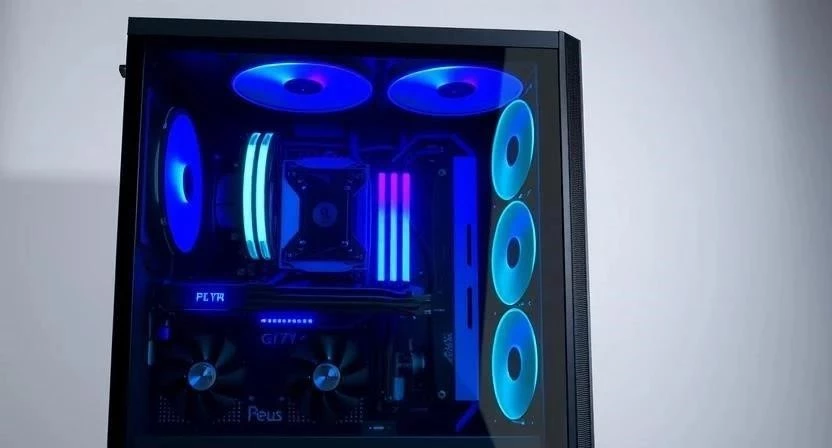
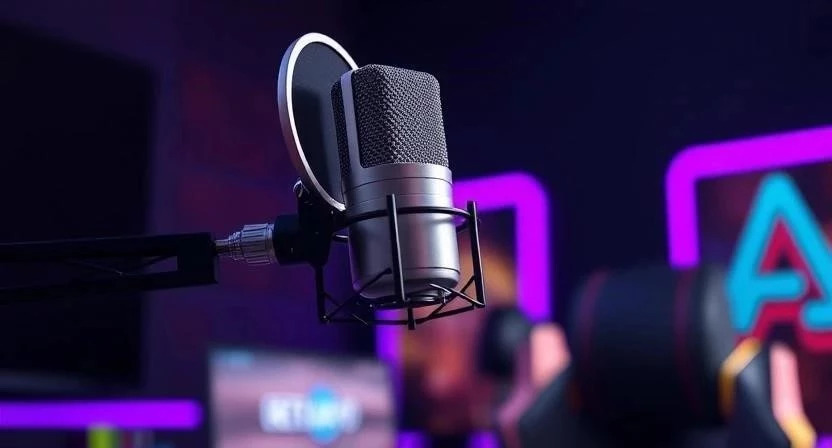
Основой является мощный ПК с производительной видеокартой и достаточным объемом оперативной памяти. Для голоса лучше всего подходит конденсаторный микрофон, так как он улавливает больше деталей. Веб-камера необходима для передачи эмоций автора. Качественные наушники помогут избежать попадания звука из колонок обратно в микрофон. Освещение, например, кольцевая лампа, убирает шумы на видео с камеры.
Рекомендуемые комплекты оборудования:
| Комплект | Микрофон | Камера/Свет | ПК (Особенности) |
|---|---|---|---|
| Бюджетный | USB-микрофон (начальный) | Встроенная или простая веб-камера | Средний сегмент, SSD для записи |
| Средний | Конденсаторный с поп-фильтром | 1080p камера + кольцевая лампа | Игровая видеокарта (RTX серии) |
| Профессиональный | Студийный микрофон + аудиоинтерфейс | Зеркальный фотоаппарат + софтбоксы | Топовое железо, выделенный SSD под видео |
Пошаговая подготовка к первой записи
Грамотная организация рабочего места исключает лишние шумы и сбои. Сначала стоит обновить операционную систему и установить последние драйверы видеокарты. Затем настраивается расположение микрофона, чтобы он не ловил удары по клавиатуре. Только после этого можно переходить к установке софта.
План настройки системы:
| Этап | Действие | Результат |
|---|---|---|
| Подготовка ОС | Обновление Windows и драйверов GPU | Стабильная работа системы |
| Организация места | Расстановка света и микрофона | Отсутствие визуальных и звуковых помех |
| Установка софта | Загрузка и инсталляция OBS или аналогов | Готовый инструмент для захвата |
| Конфигурация | Настройка сцен, источников и битрейта | Оптимальный баланс качества и FPS |
| Тестирование | Запись 30-секундного фрагмента | Проверка синхронизации звука и видео |
Последовательность действий для первого запуска:
- Проверка свободного места на SSD-диске.
- Запуск игры в режиме «Окно без рамки» для стабильного захвата.
- Выбор микрофона в настройках звука системы.
- Создание новой сцены в программе для записи.
- Добавление источника «Захват игры» или «Захват экрана».
- Настройка фильтра шумоподавления для микрофона.
- Пробный запуск записи и проверка уровня громкости голоса.
Лучший софт для захвата геймплея
OBS Studio считается стандартом индустрии благодаря гибкости. Здесь можно создавать сложные сцены, добавлять веб-камеру, чат и оверлеи. NVIDIA ShadowPlay идеально подходит тем, кто хочет минимум нагрузки на ПК, так как работает на уровне драйвера. Bandicam остается популярным за счет простоты интерфейса и эффективного сжатия.
Сравнение программ для записи:
| Программа | Основные функции | Нагрузка на систему | Цена |
|---|---|---|---|
| OBS Studio | Сцены, плагины, стриминг | Средняя/Высокая | Бесплатно |
| NVIDIA ShadowPlay | Мгновенный повтор, запись | Очень низкая | Бесплатно (для карт NVIDIA) |
| Bandicam | Простой захват, запись экрана | Низкая | Платно/Бесплатно (с водяным знаком) |
Как проверить результат записи
После завершения сессии обязательно просмотрите полученный файл. Проверьте видео на наличие микро-фризов или пропусков кадров. Звук должен быть сбалансированным: голос должен четко слышаться поверх игровых эффектов. Критерием чистого геймплея является отсутствие «лесенок» на краях объектов и плавность движений.
Из опыта скажу: однажды я записал двухчасовой летсплей, но только в конце заметил, что микрофон был выключен. Теперь я всегда делаю тестовую запись на 30 секунд перед основным процессом.
Типичные ошибки при записи игр
Рассинхрон звука и видео часто возникает из-за слишком высокой нагрузки на процессор. Просадки FPS случаются при неправильном выборе кодека или слишком высоком битрейте. Перегруз микрофона (клиппинг) делает голос хриплым и неприятным. Ошибка в выборе формата файла (например, запись в MP4 при вылете программы) может привести к полной потере видео.
Список частых промахов:
- Использование слишком низкого битрейта (картинка «сыпется»).
- Запись в формат MP4 без использования резервного копирования.
- Отсутствие фильтра шумоподавления (слышен гул вентиляторов).
- Слишком высокая громкость игры, заглушающая голос.
- Запуск тяжелых фоновых приложений во время записи.
- Недостаточное освещение лица при использовании веб-камеры.
Решения основных проблем:
| Ошибка | Причина | Способ исправления |
|---|---|---|
| Рассинхрон звука | Перегрузка CPU | Сменить кодек на аппаратный (NVENC/AMF) |
| Лаги в видео | Низкий FPS или битрейт | Снизить настройки графики в игре |
| Шум в микрофоне | Чувствительность микрофона | Добавить фильтр «Шумоподавление» в OBS |
| Потеря файла | Сбой программы/ПК | Записывать в формате MKV, затем конвертировать |
Секреты повышения продуктивности
Использование горячих клавиш позволяет начинать и останавливать запись, не сворачивая игру. Очень полезно записывать звук в разные дорожки: голос на одну, игру на другую. Это дает возможность при монтаже убрать слишком громкую музыку, не затрагивая речь. Организация папок по датам и названиям игр упрощает поиск исходников.
Здесь есть один нюанс. Разделение аудиодорожек спасло меня во многих проектах, когда фоновый шум игры внезапно становился слишком громким, и я мог просто приглушить его в редакторе.
Сроки освоения инструментов
Первичная настройка оборудования и установка софта обычно занимают 1-2 дня. Чтобы уверенно пользоваться OBS, настраивать сцены и фильтры, потребуется около двух недель практики. Переход на профессиональный уровень с качественным монтажом и цветокоррекцией занимает несколько месяцев.
Этапы прогресса автора:
| Этап | Срок | Что делать | Результат |
|---|---|---|---|
| Новичок | 1-3 дня | Установка софта, первый запуск | Простая запись геймплея |
| Уверенный | 2-4 недели | Настройка фильтров, работа с дорожками | Чистый звук и стабильный FPS |
| Продвинутый | 2-6 месяцев | Сложный монтаж, работа с освещением | Профессиональный контент |
Программный захват против карт захвата
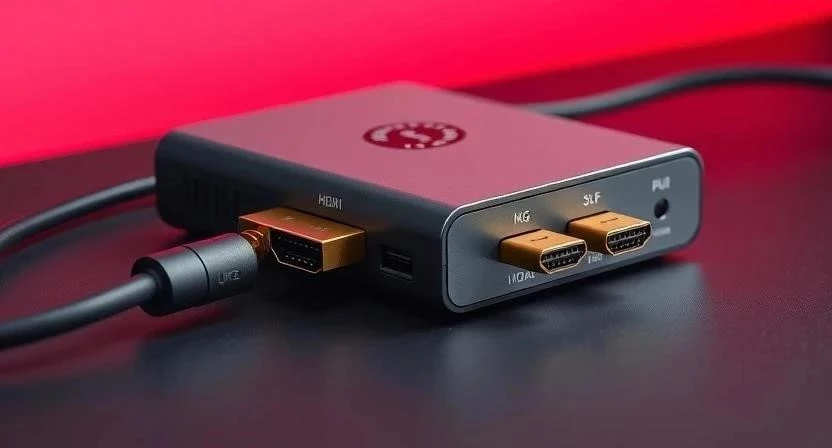
Программный метод бесплатен и доступен каждому, но он потребляет ресурсы вашего ПК. Внешние карты захвата снимают нагрузку с основного компьютера, так как обрабатывают сигнал отдельно. Это незаменимый инструмент для записи с консолей (PlayStation, Xbox) или при использовании двух ПК (один для игры, другой для записи).
Сравнение методов захвата:
| Характеристика | Программный захват | Карта захвата | Что выбрать |
|---|---|---|---|
| Нагрузка на ПК | Заметная | Минимальная | Карту, если ПК слабый |
| Стоимость | Бесплатно/Дешево | Дорого | Софт для старта |
| Универсальность | Только ПК | ПК, Консоли, Камеры | Карту для мультиплатформы |
| Сложность настройки | Простая | Средняя | Софт для быстрого старта |
Ответы на частые вопросы
Какой микрофон выбрать новичку?
Оптимальным вариантом будет USB-конденсаторный микрофон. Он не требует покупки отдельного аудиоинтерфейса и обеспечивает хорошее качество для старта.
Почему в OBS видео тормозит, хотя игра идет плавно?
Скорее всего, выбран слишком тяжелый кодек или установлен слишком высокий битрейт, с которым не справляется диск или процессор.
Как оптимизировать Windows для записи?
Включите «Игровой режим» в настройках Windows и установите приоритет процесса записи на «Высокий» в диспетчере задач.
Нужна ли дорогая веб-камера для начала?
Нет, гораздо важнее хорошее освещение. Даже бюджетная камера при правильном свете будет выглядеть достойно.
В каком формате лучше сохранять видео?
Рекомендую использовать MKV. Если компьютер зависнет, файл сохранится. Затем в OBS его можно за секунду конвертировать в MP4.
Как убрать шум вентилятора из записи?
Используйте фильтр «Шумоподавление» (Noise Suppression) в настройках микрофона OBS или сторонние плагины.
Поможет ли SSD увеличить FPS в игре при записи?
На сам FPS он не влияет, но предотвращает «заикания» видео из-за медленной записи тяжелого потока данных на диск.


