
В разгар напряженного матча в онлайн-шутере изображение внезапно замирает, а частота кадров падает до критических значений. Это не лаг интернета, а результат перегрева компонентов, когда система включает троттлинг — принудительное снижение частот для защиты железа от повреждений. Эффективное охлаждение ПК для стабильного FPS позволяет избежать таких просадок и продлить жизнь комплектующим. В этом руководстве вы узнаете, как самостоятельно снизить температуру видеокарты и процессора, чтобы добиться максимальной производительности.
Механизм теплоотвода и влияние температуры на производительность
Каждый компонент компьютера, будь то центральный процессор или графический чип, при работе выделяет тепло. Если этот жар не отводится вовремя, датчики фиксируют критические значения. Чтобы избежать физического разрушения кристалла, контроллер снижает вольтаж и тактовую частоту. Это и есть борьба с троттлингом, которая напрямую убивает ваш FPS.
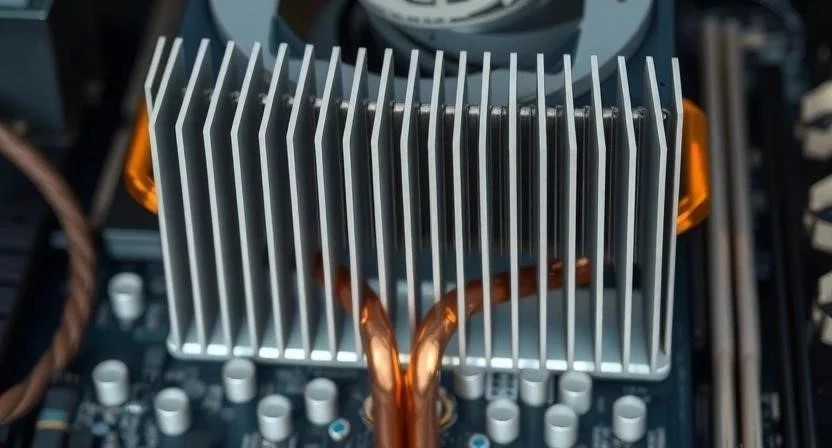
Процесс теплоотвода строится на передаче энергии от горячего чипа к радиатору через термоинтерфейс. Чем выше теплопроводность используемых материалов, тем быстрее тепло уходит в окружающую среду. Я часто замечал, что даже небольшое повышение температуры на 10 градусов может привести к потере 15-20% производительности в тяжелых играх.
Кому необходимо оптимизировать температурный режим
Понимание основ охлаждения пригодится разным категориям пользователей:
- Геймерам: для исключения микрофризов и поддержания высокого FPS.
- Видеомонтажерам и 3D-художникам: для стабильной работы при длительных рендерингах.
- Новичкам в сборке ПК: чтобы правильно спроектировать воздушные потоки с первого раза.
- Владельцам старых систем: для восстановления производительности за счет очистки и замены расходников.
Фундаментальные принципы охлаждения
Работа системы базируется на законах термодинамики: тепло всегда стремится от более нагретого тела к менее нагретому. Внутри корпуса это реализуется через два подхода:
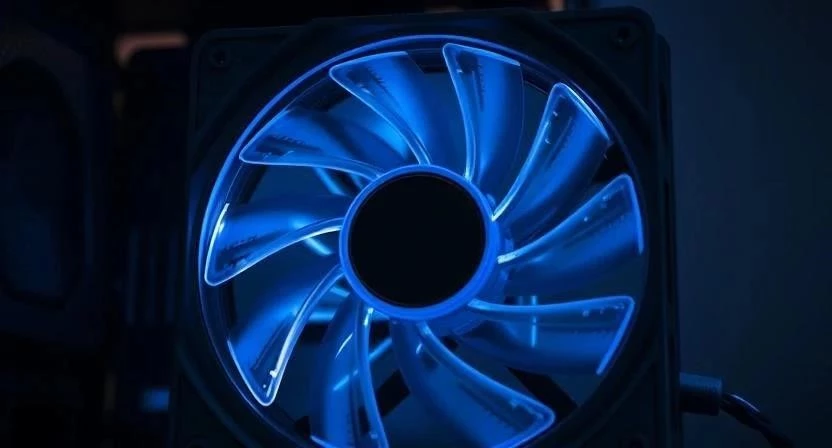
Активное охлаждение подразумевает использование вентиляторов (кулеров) или помпы в СВО для принудительного перемещения воздуха или жидкости. Пассивное охлаждение полагается исключительно на естественную конвекцию и массивные радиаторы, что эффективно только для маломощных компонентов.
Ключевым фактором является создание правильных воздушных потоков. Внутри корпуса должен сформироваться направленный вектор: холодный воздух забирается спереди и снизу, а горячий выбрасывается сзади и сверху. Если эти потоки сталкиваются или застаиваются, эффективность падает.
Необходимые инструменты и материалы
Перед началом работ важно подготовить всё необходимое, чтобы не прерывать процесс на середине.
| Материал/Инструмент | Назначение | Важность |
|---|---|---|
| Термопаста | Заполнение микротрещин между чипом и радиатором | Критическая |
| Сжатый воздух | Выдувание пыли из радиаторов и труднодоступных мест | Высокая |
| Набор отверток | Разборка корпуса и демонтаж систем охлаждения | Обязательная |
| ПО для мониторинга | Отслеживание температур и частот в реальном времени | Высокая |
Алгоритм оптимизации системы охлаждения
Чтобы добиться результата, действуйте последовательно. Я рекомендую не пропускать этап диагностики, так как это позволит понять реальную причину проблемы.
- Проведите диагностику температур под нагрузкой.
- Тщательно очистите все радиаторы и лопасти вентиляторов от пыли.
- Демонтируйте старую систему охлаждения и удалите остатки термоинтерфейса.
- Нанесите свежую термопасту тонким, равномерным слоем.
- Установите кулер обратно, обеспечив плотное прилегание.
- Настройте кривую оборотов вентиляторов через BIOS или софт.
- Оптимизируйте положение системного блока (не ставьте его в закрытые ниши).
Ниже представлен детальный план работ с ориентировочными временными затратами.
| Этап | Срок выполнения | Действие | Ожидаемый результат |
|---|---|---|---|
| Диагностика | 15-20 мин | Запуск стресс-тестов и замер температур | Выявление «горячих» узлов |
| Очистка | 30-40 мин | Продувка сжатым воздухом, чистка лопастей | Улучшение прохождения воздуха |
| Замена термоинтерфейса | 20-30 мин | Очистка чипа и нанесение новой пасты | Снижение температуры на 5-15°C |
| Настройка ПО | 15-20 мин | Регулировка скорости вращения кулеров | Баланс между шумом и охлаждением |
Практические методы тестирования и настройки
После проведения манипуляций необходимо убедиться, что всё работает правильно. Я использую проверенный метод «до и после».
Первое упражнение: Проведение стресс-теста. Запустите программу для нагрузочного тестирования (например, AIDA64 или FurMark) на 15-20 минут. Следите за графиком температуры. Если кривая стабилизируется и не уходит в красную зону — вы на верном пути.
Второе упражнение: Настройка кривой вентиляторов. Зайдите в BIOS и найдите раздел Fan Control. Настройте обороты так, чтобы при достижении 60°C вентиляторы работали на 60-70% мощности. Это позволит избежать резких скачков температуры.
Третье упражнение: Замер температур в простое и нагрузке. Сравните показатели. Если в простое температура выше 45-50°C, значит, даже при чистке есть проблемы с воздушными потоками в корпусе.
Проверка достигнутого прогресса
Как понять, что борьба с перегревом принесла плоды? Во-первых, сравните FPS в ваших основных игровых сценариях. Стабильный график фреймрейта без резких провалов — главный признак успеха. Во-вторых, проанализируйте графики температур в мониторинге: они должны быть плавными, без резких «пиков», характерных для троттлинга. Когда я впервые применил андервольтинг, я был поражен тем, как стабильнее стал график частот видеокарты.
Типичные ошибки при обслуживании ПК
Часто пользователи совершают промахи, которые не только не помогают, но и ухудшают ситуацию. Избегайте следующих моментов:
- Использование слишком дешевой или некачественной термопасты с низкой теплопроводностью.
- Неправильное направление вентиляторов (когда они работают на выдув там, где нужен забор воздуха).
- Блокировка заборных отверстий корпуса мебелью или стеной.
- Нанесение слишком толстого слоя термопасты, что создает эффект «одеяла».
- Игнорирование пыли, скопившейся под радиатором процессора.
Лайфхаки для максимальной эффективности
Чтобы выжать максимум из имеющегося железа, используйте дополнительные приемы:
Кабель-менеджмент: Уложите провода максимально аккуратно. Хаотичные пучки кабелей создают турбулентность и мешают свободному движению воздуха внутри корпуса.
Андервольтинг: Это снижение рабочего напряжения на чипе без потери частоты. На практике это выглядит так: вы подаете чуть меньше энергии, чип выделяет значительно меньше тепла, а производительность остается прежней. Это один из самых эффективных способов снизить нагрев видеокарты.
Размещение корпуса: Ставьте системный блок на твердую поверхность, а не на ковер. Это обеспечит свободный забор воздуха через нижние фильтры.
Когда ждать результатов
Эффект от ваших действий будет разным по времени. После тщательной чистки от пыли и настройки оборотов кулеров вы почувствуете мгновенное облегчение системы — температуры упадут сразу. Однако долгосрочный и наиболее значимый эффект дает замена старой системы охлаждения на более мощную или переход на СВО. Это даст запас прочности на годы вперед.
Сравнение способов охлаждения
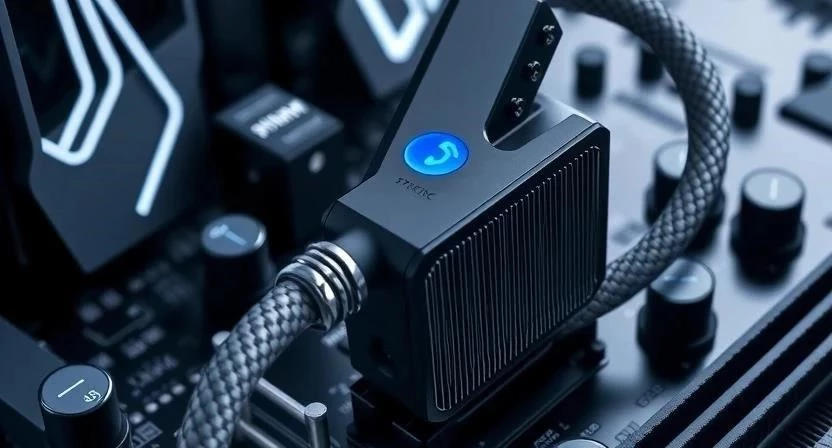
Выбор между воздухом и водой зависит от вашего бюджета и задач.
| Характеристика | Воздушное охлаждение | СВО (Жидкостное) | Что выбрать при… |
|---|---|---|---|
| Цена | Доступная | Высокая | Ограниченном бюджете |
| Эффективность | Средняя/Высокая | Очень высокая | Экстремальном разгоне |
| Надежность | Очень высокая (только вентилятор) | Средняя (риск протечек/помпы) | Нужде в максимальной простоте |
Часто задаваемые вопросы
Ниже приведены ответы на самые популярные вопросы пользователей.
| Вопрос | Ответ |
|---|---|
| Какая температура считается нормальной? | Для CPU в нагрузке — до 80-85°C, для GPU — до 75-80°C. |
| Как часто менять термопасту? | Оптимально — раз в 1-2 года, в зависимости от условий эксплуатации. |
| Влияет ли разгон на нагрев? | Да, повышение частот и вольтажа значительно увеличивает тепловыделение. |
Нормальные температурные показатели:
| Компонент | В простое | Под нагрузкой |
|---|---|---|
| Процессор (CPU) | 30–45°C | 65–85°C |
| Видеокарта (GPU) | 35–50°C | 65–80°C |


