
Картинка в игре замирает в самый ответственный момент, а персонаж двигается рывками. Знакомая ситуация для многих владельцев старого железа. Современные проекты требуют огромных ресурсов, но даже устаревший компьютер можно заставить работать эффективнее. Оптимизация старого пк для игр позволяет выжать максимум из имеющихся комплектующих. В этой статье вы узнаете, как ускорить компьютер для игр, повысить фпс на слабом пк и настроить систему так, чтобы геймплей стал плавным.
Основы программного и аппаратного ускорения
Существует два пути улучшения работы системы: программная и аппаратная оптимизация. Первая не требует затрат. Она заключается в правильной настройке ОС и игровых параметров. Вторая подразумевает замену деталей. Важно понимать разницу между простой чисткой системы и разгоном. Очистка удаляет лишний «мусор», освобождая ресурсы. Разгон же заставляет компоненты работать на частотах выше заводских. Общий подход к увеличению FPS строится на минимизации нагрузки на процессор и видеокарту, чтобы все мощности уходили в игру.
Кому поможет данная настройка
Этот метод будет полезен владельцам бюджетных ПК, которые не готовы к полной замене системного блока. Пользователи старых ноутбуков также заметят разницу, так как портативные устройства чаще страдают от перегрева и ограниченных ресурсов. Геймеры с ограниченным бюджетом на апгрейд смогут продлить жизнь своему железу и запустить проекты, которые раньше считались «неиграбельными».
Принципы распределения системных ресурсов
Производительность зависит от того, как компьютер распределяет задачи. Основная проблема старых систем — задержки (latency). Это время, за которое сигнал проходит от одного компонента к другому. Когда фоновые процессы забивают оперативную память и нагружают процессор, игра начинает «тормозить». Каждый лишний запущенный браузер или мессенджер отнимает драгоценные циклы процессора. Чтобы повысить производительность, нужно максимально освободить систему от всего, что не относится к игровому процессу.
Инструменты для диагностики и ускорения
Для старта потребуется минимальный набор бесплатного ПО. Я рекомендую использовать только проверенные утилиты, чтобы не перегрузить систему еще сильнее. На практике это выглядит так: сначала ставим мониторинг, затем диагностику, и в конце — инструменты настройки.
- CPU-Z — детальная информация о процессоре и памяти.
- GPU-Z — проверка характеристик видеокарты.
- MSI Afterburner — мониторинг температуры и разгон.
- HWMonitor — контроль перегрева всех компонентов.
- CCleaner — базовая очистка временных файлов.
- Официальные сайты производителей — единственный надежный источник драйверов.
Пошаговый алгоритм настройки системы
Процесс оптимизации должен быть последовательным. Сначала мы убираем лишнее, затем настраиваем питание и только потом лезем в реестр. Из опыта скажу, что даже простая настройка электропитания может дать заметный прирост стабильности.
- Очистка автозагрузки через диспетчер задач.
- Перевод схемы электропитания в режим «Высокая производительность».
- Отключение ненужных визуальных эффектов Windows.
- Оптимизация системных служб (отключение телеметрии и индексации).
- Настройка файла подкачки под объем ОЗУ.
- Обновление драйверов видеокарты до последней стабильной версии.
- Очистка реестра от битых ссылок и временных записей.
Для удобства я составил таблицу этапов работы:
| Этап | Действие | Ожидаемый результат |
|---|---|---|
| Очистка | Удаление мусора и автозагрузки | Снижение нагрузки на ОЗУ и CPU |
| Питание | Выбор режима «Макс. производительность» | Стабильная частота процессора |
| Службы | Отключение фоновых процессов Windows | Уменьшение системных задержек |
| Драйверы | Установка актуального ПО видеокарты | Исправление багов и рост FPS |
Практические упражнения по настройке игр
Когда система готова, нужно правильно настроить саму игру. Не стоит просто ставить «Низкие» — некоторые параметры почти не влияют на картинку, но сильно едят ресурсы. Я заметил, что правильное сочетание настроек дает более плавную картинку, чем просто минимальный пресет.
- Снижение разрешения экрана — самый эффективный способ поднять FPS.
- Отключение сглаживания (Anti-aliasing) — убирает «лесенки», но сильно нагружает GPU.
- Минимизация теней — тени требуют много ресурсов, их можно смело ставить на минимум.
- Сокращение дистанции прорисовки — уменьшает количество объектов, которые ПК обрабатывает одновременно.
- Настройка файла подкачки — установка фиксированного размера (например, 4096-8192 МБ) предотвращает фризы.
- Панель управления видеокартой — выбор режима «Предпочтение максимальной производительности» в настройках 3D.
| Параметр | Влияние на FPS | Рекомендуемое значение |
|---|---|---|
| Разрешение | Критическое | Снизить на один уровень (напр. 1080p -> 720p) |
| Тени | Высокое | Низкие или Выкл |
| Сглаживание | Среднее/Высокое | Выкл или FXAA |
| Текстуры | Зависит от VRAM | Средние (если хватает памяти) |
Контроль результатов и проверка прогресса
Чтобы понять, помогли ли манипуляции, используйте бенчмарки. Запустите встроенный тест в игре или стороннюю программу до начала настроек и после. Ориентируйтесь на средний показатель FPS и время кадра (frametime). Критерием успеха считается не только рост цифр, но и исчезновение резких скачков (фризов). Сравнивайте показатели после каждого крупного этапа, чтобы знать, что именно сработало в вашем случае.
Типичные ошибки при оптимизации
В погоне за кадрами легко навредить компьютеру. Многие новички используют сомнительные «ускорители», которые на деле оказываются вредоносным ПО. Здесь есть один нюанс: чем агрессивнее настройка, тем выше риск нестабильности.
- Разгон без охлаждения — ведет к троттлингу (сбросу частот) и может сжечь чип.
- Удаление системных файлов — приводит к «синему экрану смерти» (BSOD) и сбоям ОС.
- Установка «оптимизаторов» из сети — часто забивают систему рекламой и вирусами.
- Слишком большой файл подкачки — излишне изнашивает SSD и не заменяет ОЗУ.
- Игнорирование температур — работа при 90+ градусах сокращает срок жизни железа.
- Слепое копирование реестра — чужие настройки могут не подойти к вашей версии Windows.
Советы по физическому обслуживанию
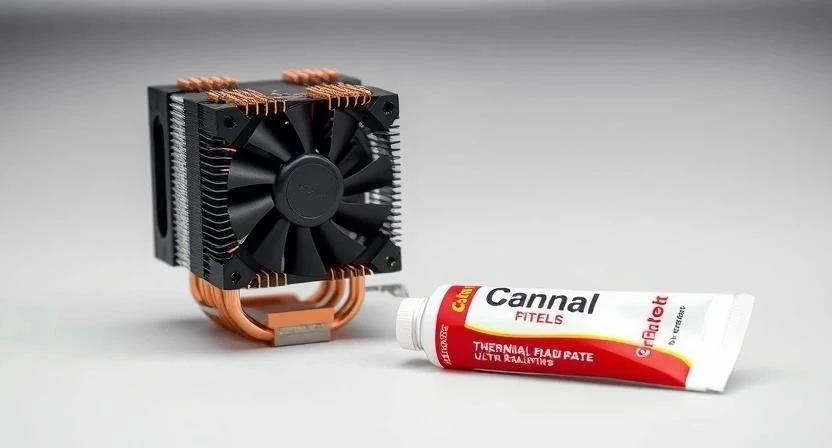
Программные методы бессильны, если процессор задыхается от пыли. Физическая чистка ПК от пыли раз в полгода — обязательное условие. Замена термопасты помогает снизить температуру на 5-10 градусов, что убирает троттлинг. Также рекомендую использовать легкие сборки ОС, где вырезано всё лишнее. Правильная организация охлаждения в корпусе (установка дополнительных вентиляторов на выдув) поможет поддерживать стабильную частоту процессора.
Сроки достижения результата
Эффект от программной настройки виден сразу после перезагрузки системы. Однако комплексная оптимизация, включая чистку железа и подбор драйверов, занимает около 2-3 дней. Сначала вы настраиваете ОС, затем тестируете игры, и в конце дошлифовываете параметры.
| Что сделано | Изменение FPS | Стабильность системы |
|---|---|---|
| Очистка ОС и автозагрузки | +2-5% | Высокая |
| Настройка питания и служб | +5-10% | Стабильная |
| Оптимизация настроек игры | +20-50% | Зависит от настроек |
| Чистка от пыли и термопаста | Убирает просадки | Максимальная |
Сравнение с аппаратным обновлением
Иногда программные методы достигают своего потолка. В таком случае стоит задуматься о частичном апгрейде. Самый эффективный вариант — замена старого HDD на SSD. Это не увеличит FPS напрямую, но уберет задержки при загрузке уровней и фризы в открытых мирах. Добавление оперативной памяти (ОЗУ) поможет, если игра постоянно вылетает из-за нехватки ресурсов.
| Метод | Стоимость | Прирост производительности |
|---|---|---|
| Программная настройка | Бесплатно | Низкий/Средний |
| Установка SSD | Низкая | Скорость системы/загрузки |
| Добавление ОЗУ | Средняя | Стабильность FPS (меньше фризов) |
| Замена видеокарты | Высокая | Критический рост FPS |
Ответы на частые вопросы
Не сгорит ли ПК от разгона? Если не превышать безопасные лимиты по напряжению и следить за температурой через HWMonitor, риск минимален. Но без хорошего охлаждения разгон запрещен.
Влияют ли антивирусы на FPS? Да, тяжелые антивирусы потребляют много ресурсов процессора и памяти. В играх их лучше отключать или использовать встроенный защитник Windows в минимальном режиме.
Поможет ли оптимизация, если железо совсем старое? Она поможет запустить игру, но не сделает из офисного ПК игровой монстр. Оптимизация убирает лишние препятствия, но не добавляет физической мощности.


