
Геймер запускает новую игру на максимальных настройках, но вместо плавного геймплея видит дерганую картинку и ощущает заметный отклик управления. Часто проблема кроется не в мощности видеокарты, а в неправильно подобранном разрешении. Оптимальное разрешение экрана для игр позволяет найти тот самый баланс, где детализация изображения не «съедает» производительность системы. В этой статье вы узнаете, как сопоставить возможности вашего железа с параметрами монитора и настроить картинку так, чтобы получить максимальный FPS без потери четкости.
Понятие разрешения экрана и роль пикселей
Разрешение экрана представляет собой общее количество пикселей, из которых состоит изображение на мониторе. Пиксель — это минимальная точка, цвет которой определяет итоговый вид картинки. Чем больше таких точек умещается на определенной площади, тем выше плотность пикселей (PPI) и тем более гладкими выглядят линии, исчезая «лесенки» на краях объектов.
Когда мы говорим о разрешении, мы имеем в виду количество точек по горизонтали и вертикали. Например, при стандартном Full HD их 1920 по ширине и 1080 по высоте. Суммарно видеокарта должна обсчитать более двух миллионов пикселей для каждого кадра. Если разрешение увеличивается до 4K, количество вычислений возрастает в четыре раза, что напрямую влияет на нагрузку на графический процессор.
Для кого актуален подбор разрешения
Поиск идеального баланса настроек необходим разным категориям пользователей:
- Владельцам бюджетных ПК, которые хотят получить приемлемую плавность в современных проектах.
- Обладателям мощных систем, стремящимся к максимальному визуальному погружению в 4K.
- Киберспортсменам, для которых критически важен высокий FPS и минимальный инпут-лаг, даже в ущерб качеству картинки.
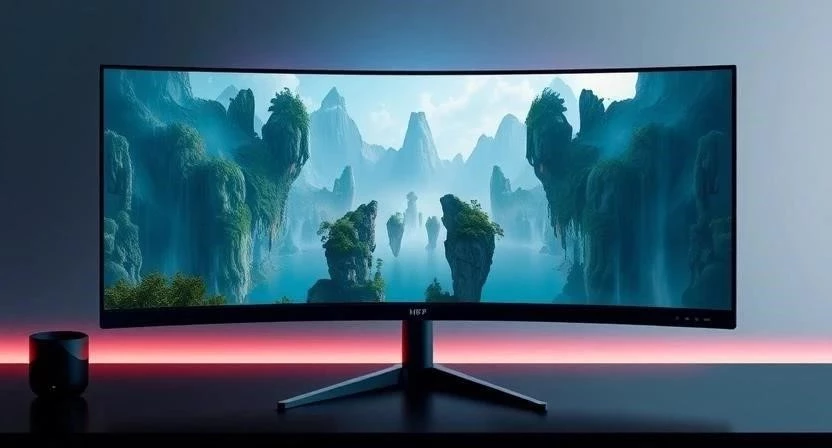
- Пользователям с нестандартными мониторами (ультраширокие или OLED), где разрешение влияет на пропорции обзора.
- Тем, кто переходит на новый монитор и не знает, потянет ли текущая видеокарта повышенную четкость.
Принципы выбора: связь разрешения и производительности
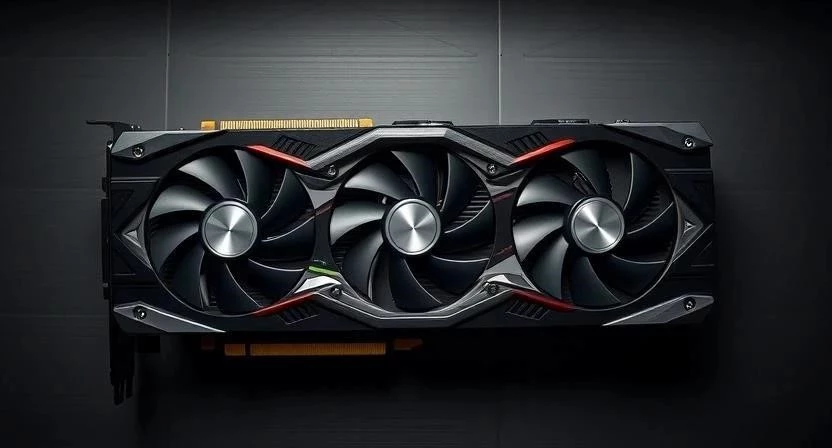
Основной закон гейминга: чем выше разрешение, тем больше ресурсов требует видеокарта (GPU) и тем ниже количество кадров в секунду (FPS). Плавность изображения напрямую зависит от того, успевает ли железо отрисовать кадр за доли секунды. Если разрешение слишком высокое для данной видеокарты, возникают «фризы» и задержки.
Из опыта скажу, что погоня за 4K на среднем железе часто приводит к тому, что игра превращается в слайд-шоу. Важно учитывать не только пиковое количество FPS, но и стабильность времени кадра. Для динамичных шутеров приоритетом будет скорость, для RPG с красивыми пейзажами — четкость.
| Разрешение | Нагрузка на GPU | Средний FPS | Цель использования |
|---|---|---|---|
| Full HD (1080p) | Низкая/Средняя | Высокий | Киберспорт, слабые ПК |
| 2K (1440p) | Средняя/Высокая | Средний | Баланс качества и скорости |
| 4K (2160p) | Очень высокая | Низкий/Средний | Максимальный визуал, мощные ПК |
| HD (720p) | Минимальная | Очень высокий | Очень старые ПК, портативки |
Необходимые параметры для анализа
Прежде чем менять настройки, нужно оценить технические возможности системы. На практике это выглядит так: я проверяю три ключевых параметра.
- Родное разрешение монитора. Это количество пикселей, заложенное производителем. Использование другого разрешения (не родного) часто приводит к размытию картинки.
- Объем видеопамяти (VRAM). Высокие разрешения требуют больше памяти для хранения текстур. Если памяти не хватает, игра начнет использовать медленную оперативную память, что вызовет резкие падения FPS.
- Частота обновления (Герцовка). Смысла в 200 FPS нет, если монитор поддерживает только 60 Гц. Оптимально, когда разрешение позволяет достичь FPS, равного или превышающего герцовку монитора.
- Тип матрицы и размер диагонали. На 24 дюймах разница между 2K и 4K почти незаметна, но на 32 дюймах Full HD будет выглядеть зернистым.
- Версия интерфейса подключения (HDMI, DisplayPort). Старые версии кабелей могут не поддерживать 4K при высокой частоте обновления.
Пошаговый план подбора оптимального разрешения
Чтобы не тратить время на бесконечные эксперименты, рекомендую следовать четкому алгоритму.
- Проверка характеристик железа. Узнайте модель вашей видеокарты и объем её памяти. Сравните их с рекомендуемыми требованиями игры.
- Определение родного разрешения монитора. Зайдите в настройки экрана Windows, чтобы увидеть максимальное доступное значение.
- Обновление драйверов видеокарты. Устаревший софт может некорректно работать с высоким разрешением или не поддерживать технологии апскейлинга.
- Первичный запуск в родном разрешении. Попробуйте запустить игру на «родных» пикселях с низкими или средними настройками графики.
- Замер производительности. Используйте счетчик FPS. Если значение ниже 60 (для сингл-игр) или 144 (для шутеров), разрешение стоит пересмотреть.
- Постепенное снижение или повышение. Если FPS слишком низкий, переходите на шаг ниже (например, с 2K на Full HD). Если запас огромный — пробуйте повысить.
- Тестирование в динамичных сценах. Проверьте, не падает ли FPS в моменты взрывов или в больших городах.
| Мощность ПК | Рекомендуемое разрешение | Ожидаемый результат | Приоритет настроек |
|---|---|---|---|
| Низкая (встроенная графика/старые карты) | 720p — 1080p | 30-60 FPS | Производительность |
| Средняя (RTX 3060 / RX 6600 и аналоги) | 1080p — 1440p | 60-100 FPS | Баланс |
| Высокая (RTX 4080 / RX 7900 и выше) | 1440p — 4K | 60-144+ FPS | Качество изображения |
| Энтузиаст (RTX 4090) | 4K и выше | 100+ FPS | Максимальный визуал |
Практика: изменение настроек в системе и играх
Для корректной работы видеокарты сначала нужно настроить среду в Windows. Нажмите правой кнопкой мыши на рабочем столе, выберите «Параметры экрана» и в пункте «Разрешение дисплея» установите значение, помеченное как «Рекомендуется». Это обеспечит правильное отображение интерфейса системы.
Внутри игровых меню процесс отличается. Зайдите в раздел «Настройки» $
ightarrow$ «Графика» или «Видео». Здесь вы встретите два важных параметра: «Разрешение» и «Масштабирование разрешения». Если вы выбираете разрешение ниже родного, картинка может стать мыльной. Чтобы этого избежать, используйте полноэкранный режим, который позволяет видеокарте лучше оптимизировать вывод изображения.
Я заметил, что в некоторых старых играх выбор разрешения вызывает сбой. В таких случаях помогает запуск через свойства ярлыка с параметрами принудительного разрешения (например, -w 1920 -h 1080).
Проверка прогресса и оценка четкости
Чтобы понять, правильно ли выбрано разрешение, недостаточно смотреть на цифры FPS. Нужно оценить визуальный комфорт. Используйте сторонние утилиты, такие как MSI Afterburner или встроенные оверлеи Steam/Nvidia, чтобы видеть график времени кадра (Frametime). Если линия ровная — разрешение подобрано верно.
Для оценки четкости обратите внимание на мелкие тексты в игре и дальние объекты. Если края объектов сильно «зубчатые», значит, разрешение слишком низкое для вашего монитора. Если же картинка четкая, но игра ощущается «тяжелой» в управлении — разрешение избыточно для вашего железа.

Частые ошибки при выборе разрешения
Многие пользователи совершают типичные промахи, которые портят игровой опыт. Своим знакомым я всегда советую избегать следующих действий:
- Установка 4K на мониторе 24 дюйма. Плотность пикселей становится настолько высокой, что разница с 2K незаметна, а нагрузка на карту растет колоссально.
- Использование неродного разрешения без апскейлинга. Это приводит к размытию из-за того, что пиксели изображения не совпадают с физическими пикселями матрицы.
- Игнорирование частоты обновления. Покупка 4K монитора с 60 Гц для соревновательных шутеров, где важнее 144 Гц при Full HD.
- Попытка запустить 4K на видеокарте с 4-6 ГБ видеопамяти. Это вызывает постоянные статтеры из-за переполнения VRAM.
- Отключение сглаживания при низком разрешении. Это делает картинку слишком грубой и отвлекает от процесса.
- Использование слишком низкого разрешения на огромных мониторах (например, 1080p на 32 дюймах), что создает эффект «сетки» из пикселей.
Однажды я сам совершил ошибку, установив 4K в требовательной стратегии на среднем ПК. В итоге я получил красивую картинку, но при каждом перемещении камеры игра замирала на секунду. После снижения до 2K плавность вернулась, а визуальная разница оказалась минимальной.
Советы для повышения эффективности: DLSS, FSR и масштабирование
Если вы хотите сохранить высокое разрешение, но добавить FPS, используйте технологии интеллектуального масштабирования. Они позволяют видеокарте рендерить игру в низком разрешении, а затем с помощью алгоритмов (иногда нейросетей) «дорисовывать» её до высокого.
На практике это работает так: вы выбираете 4K, включаете DLSS в режим «Качество», и получаете картинку, почти неотличимую от нативного 4K, но с приростом кадров в 1.5–2 раза.
| Технология | Производитель | Принцип работы | Особенности |
|---|---|---|---|
| DLSS | Nvidia | ИИ-апскейлинг через тензорные ядра | Лучшее качество, только для карт RTX |
| FSR | AMD | Программный алгоритм масштабирования | Работает почти на всех видеокартах |
| XeSS | Intel | ИИ-масштабирование | Универсальность, среднее качество |
| Resolution Scale | Общее | Простое изменение процента рендеринга | Сильное размытие при низких значениях |
Ожидаемые сроки и эффект от смены разрешения
Результат от изменения разрешения виден мгновенно. Как только вы применяете настройки в меню, меняется нагрузка на GPU.
При переходе с 4K на 2K можно ожидать прироста FPS от 30% до 70% в зависимости от игры. Переход с 2K на Full HD часто позволяет увеличить частоту кадров в два раза. Визуально вы заметите потерю детализации мелких объектов, но приобретете плавность движений, что особенно важно в экшен-играх.
Альтернативные методы настройки изображения
Если стандартные разрешения не подходят, можно использовать дополнительные методы:
- Оконный режим без рамок. Полезен, если вы часто переключаетесь между игрой и браузером, но может немного снизить FPS.
- Пользовательское разрешение (Custom Resolution). Создается в панели управления Nvidia или AMD. Позволяет задать точные значения пикселей.
- Растянутое разрешение (Stretched). Популярно в CS:GO, когда 4:3 растягивается на 16:9, чтобы визуально увеличить модельки противников.
Из личного опыта: использование оконного режима в старых играх часто решает проблему с некорректным масштабированием, когда изображение обрезается по краям.
FAQ: Ответы на частые вопросы
Что такое «родное разрешение» монитора?
Это физическое количество пикселей матрицы. Работа в этом режиме обеспечивает максимальную четкость, так как один пиксель изображения соответствует одному физическому пикселю экрана.
Влияет ли разрешение на задержку ввода (input lag)?
Напрямую — нет, но косвенно — да. Высокое разрешение снижает FPS, а низкий FPS увеличивает задержку между нажатием клавиши и действием на экране.
Стоит ли выбирать 2K, если монитор Full HD?
Да, через функцию VSR (AMD) или DSR (Nvidia). Это работает как суперсэмплинг: игра рендерится в 2K и сжимается до 1080p, что убирает почти все «лесенки».
Почему при снижении разрешения картинка становится мыльной?
Это происходит из-за интерполяции: видеокарте приходится «растягивать» меньшее количество пикселей на большую площадь экрана.
Как разрешение влияет на видеопамять?
Чем больше разрешение, тем больше памяти требуется для хранения кадрового буфера и текстур высокого разрешения. При нехватке VRAM начинаются резкие тормоза.
Что лучше для шутеров: 1080p или 1440p?
Для профессиональной игры важнее 1080p из-за максимально высокого FPS. Для комфортного домашнего гейминга 1440p является золотой серединой.
Поможет ли DLSS заменить покупку нового монитора?
DLSS помогает видеокарте «вытянуть» высокое разрешение на имеющемся мониторе, но она не может добавить физических пикселей к вашей матрице.


