
Игра зависает в самый ответственный момент сражения, а количество кадров в секунду падает ниже комфортных 60. Знакомая ситуация для многих геймеров, чье железо начинает уставать или изначально было подобрано с минимальным запасом мощности. Разгон процессора и видеокарты: пошаговое руководство по росту FPS поможет выжать из компонентов максимум. Оверклокинг остается одним из самых доступных способов бесплатно увеличить производительность ПК. Вы узнаете, как безопасно поднять тактовые частоты и добиться стабильного прироста кадров в тяжелых проектах.
Суть и механизмы оверклокинга
Оверклокинг — это принудительное увеличение тактовой частоты компонентов выше заводских значений. Процессор и видеокарта работают на определенном ритме, который задает производитель для обеспечения гарантии и стабильности. Когда мы увеличиваем частоту, устройство выполняет больше операций за единицу времени. На практике это выглядит так: видеокарта быстрее обсчитывает кадр, а процессор быстрее обрабатывает игровую логику и физику.
Повышение частот неизбежно ведет к росту энергопотребления и тепловыделения. Если оставить охлаждение стандартным, чип может перегреться, что приведет к троттлингу — автоматическому сбросу частот для защиты от сгорания. Именно поэтому разгон всегда идет рука об руку с контролем температур.
Кому подходит данный метод
Метод эффективен для владельцев ПК с разблокированным множителем процессора (например, серия «K» у Intel или большинство моделей AMD Ryzen). Если множитель заблокирован, возможности разгона сильно ограничены или отсутствуют вовсе. Геймеры, стремящиеся к плавной картинке в соревновательных шутерах или красивой графике в RPG, получают от этого процесса наибольшую выгоду.
Критически важным требованием является качественная система охлаждения. Стоковый кулер, идущий в комплекте с процессором, обычно не справляется с дополнительным теплом. Для уверенного разгона потребуется либо мощный башенный кулер, либо система жидкостного охлаждения (СЖО), а также продуваемый корпус с несколькими вентиляторами.
Принципы работы и стабильность
Производительность напрямую зависит от связи частоты и напряжения (вольтажа). Чтобы чип работал на более высокой частоте и не выдавал ошибок, ему требуется больше «питания». Однако избыточный вольтаж — главный враг железа, так как он вызывает стремительный рост температуры и может привести к деградации кристалла.
Стабильность системы означает, что компьютер работает без вылетов, «синих экранов» (BSOD) и графических артефактов при максимальной нагрузке. Прирост производительности происходит потому, что мы расширяем границы рабочих возможностей железа, используя тот запас прочности, который производитель заложил для исключения брака.
Инструментарий для разгона
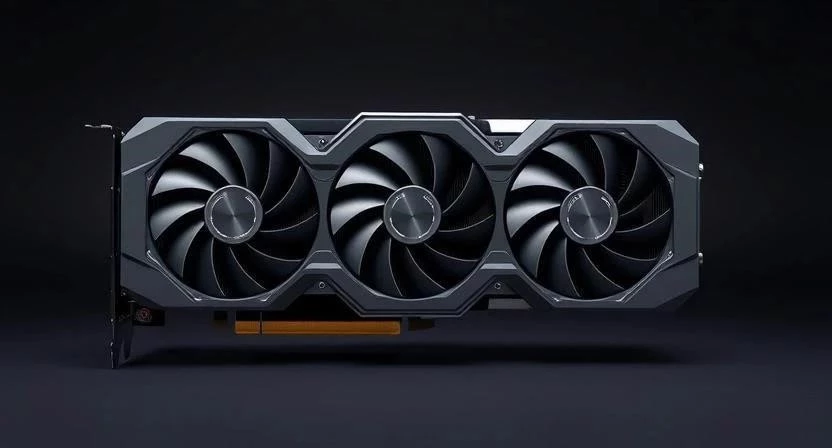
Для работы потребуются специализированные утилиты и базовые расходные материалы. Я рекомендую использовать проверенный софт, чтобы не навредить системе.
- MSI Afterburner — основной инструмент для настройки видеокарты.
- CPU-Z — мониторинг тактовых частот и параметров процессора.
- HWMonitor или HWiNFO64 — детальный контроль температур всех датчиков.
- OCCT или AIDA64 — программы для стресс-тестирования системы.
- BIOS/UEFI — встроенное ПО материнской платы для разгона CPU.
- Качественная термопаста (например, Arctic MX-4 или Thermal Grizzly) для замены старого интерфейса.
Для мониторинга и тестов удобно использовать следующие программы:
| Название | Назначение | Стоимость |
|---|---|---|
| MSI Afterburner | Разгон GPU, настройка вентиляторов | Бесплатно |
| OCCT | Поиск ошибок, стресс-тест CPU/GPU/RAM | Бесплатно (персональное использование) |
| CPU-Z | Проверка частот и спецификаций | Бесплатно |
| 3DMark | Бенчмаркинг, замер FPS и стабильности | Платно/Бесплатно (Demo) |
Пошаговый план действий
Разгон лучше проводить поэтапно: сначала видеокарта, затем процессор. Это позволит точно определить, какой компонент вызывает нестабильность, если она появится.
| Этап | Действие | Ожидаемый результат |
|---|---|---|
| Подготовка | Замер температуры в простое и нагрузке | Базовые показатели для сравнения |
| Разгон GPU | Постепенное повышение частоты ядра и памяти | Рост FPS в играх |
| Разгон CPU | Изменение множителя и вольтажа в BIOS | Уменьшение статтеров, рост минимального FPS |
| Тестирование | Запуск стресс-тестов на 2-4 часа | Подтверждение стабильности системы |
Детальный алгоритм разгона видеокарты:
- Запустите MSI Afterburner и зафиксируйте базовые частоты.
- Увеличьте лимит энергопотребления (Power Limit) до максимума.
- Прибавьте частоту ядра (Core Clock) на +25 или +50 МГц.
- Запустите тяжелую игру или бенчмарк на 10-15 минут.
- Если артефактов и вылетов нет, повторите шаг 3.
- Когда программа вылетит или появятся точки/полосы на экране, откатите частоту на 20 МГц назад.
- Повторите аналогичный процесс для частоты видеопамяти (Memory Clock), но с более крупным шагом (+100 МГц).
Практика и проверка результатов
После настройки нужно провести серию тестов. Я обычно использую связку из синтетического бенчмарка и реальной игры, где FPS наиболее низкий. Сначала замеряю показатели «до», затем «после». Важно смотреть не только на средний FPS, но и на 1% Low (минимальные просадки), так как именно они создают ощущение «дерганости» картинки.
Из опыта скажу, что первый раз я так увлекся разгоном видеокарты, что получил огромный прирост в цифрах, но через час игры увидел «снег» на экране. Это были артефакты памяти. Пришлось снизить частоту видеопамяти на 100 МГц, и только тогда система стала по-настоящему стабильной.
Контролируйте температуры по этой таблице:
| Состояние | Градусы (CPU/GPU) | Действие |
|---|---|---|
| Норма | до 75°C | Можно продолжать разгон |
| Предупреждение | 76–85°C | Остановиться, улучшить охлаждение |
| Критическое | Выше 90°C | Срочно снижать вольтаж или частоты |
Анализ прогресса и критерии успеха
Успешным считается разгон, при котором производительность выросла на 5-15%, а температуры остались в пределах нормы. Анализируйте логи ошибок в журнале Windows. Если после разгона появились спонтанные перезагрузки, значит, процессору не хватает напряжения или он перегревается.
Критерии успеха:
- Отсутствие вылетов в играх при длительных сессиях (3+ часа).
- Температура под нагрузкой не превышает 85 градусов.
- Реальный прирост FPS в замеряемых сценах.
- Отсутствие визуальных искажений (артефактов) на экране.
Типичные ошибки новичков
Многие пытаются достичь рекордов, забывая о безопасности. Ошибки могут стоить дорого, вплоть до замены материнской платы.
- Слишком высокий вольтаж ядра — ведет к мгновенному перегреву и деградации чипа.
- Игнорирование стресс-тестов — система может работать в браузере, но вылететь в игре.
- Разгон без замены термопасты — старый слой не отводит лишнее тепло.
- Одновременный разгон всего: памяти, процессора и видеокарты — невозможно понять, что именно вызывает сбой.
- Повышение частот без контроля температуры в реальном времени.
Секреты максимальной эффективности
Чтобы выжать максимум, нужно работать не только с частотами, но и с обдувом. Из опыта скажу: установка одного дополнительного вентилятора на выдув в верхней части корпуса снизила температуру моей видеокарты на 6 градусов, что позволило добавить еще +50 МГц к частоте ядра.
Попробуйте настроить кривую вентиляторов в MSI Afterburner. Вместо стандартного автоматического режима сделайте график более агрессивным: чтобы при достижении 65 градусов вентиляторы уже работали на 80% мощности. Это предотвратит резкие скачки температуры и троттлинг.
Сроки достижения результата
Поиск стабильных частот — это итерационный процесс. Он не происходит за пять минут.
| Этап | Срок | Что делать | Результат |
|---|---|---|---|
| Базовый | 1-2 часа | Настройка лимитов, легкий разгон GPU | Прирост 3-5% FPS |
| Уверенный | 1-2 дня | Поиск стабильного множителя CPU, тесты | Прирост 7-12% FPS |
| Продвинутый | Неделя | Тонкая настройка вольтажа, андервольтинг | Максимальный FPS при низком шуме |
Альтернативы и оптимизация
Если разгон не дает желаемого эффекта или вызывает перегрев, стоит рассмотреть андервольтинг — снижение напряжения при сохранении частоты. Это позволяет снизить температуру, что парадоксально может увеличить FPS, так как карта перестанет сбрасывать частоты из-за перегрева.
| Параметр | Разгон | Андервольтинг |
|---|---|---|
| Температура | Растет | Снижается |
| Энергопотребление | Увеличивается | Уменьшается |
| Риск перегрева | Высокий | Низкий |
| Производительность | Максимальный рост | Стабильный уровень |
Также рекомендую выполнить следующие шаги по оптимизации ОС:
- Установить схему электропитания «Максимальная производительность».
- Обновить драйверы видеокарты до последней стабильной версии.
- Отключить лишние фоновые приложения в автозагрузке.
- Включить «Игровой режим» в настройках Windows 10/11.
- Очистить временные файлы системы через «Очистку диска».
Часто задаваемые вопросы
Сгорает ли железо при разгоне?
Если не завышать вольтаж до экстремальных значений и следить за температурой, риск минимален. Современные процессоры имеют встроенную защиту от перегрева.
Слетает ли гарантия?
Формально — да, если произойдет поломка и в сервисном центре обнаружат следы экстремального разгона. Однако программный разгон через MSI Afterburner обычно не оставляет следов.
Влияет ли оверклокинг на срок службы ПК?
При умеренных температурах (до 80°C) влияние незначительно. Постоянная работа при 95°C сократит жизнь компонентов.
Нужно ли разгонять оперативную память?
Да, это часто дает больше прироста минимального FPS, чем разгон самого процессора, особенно на платформах AMD Ryzen.
Что делать, если компьютер не включается после разгона в BIOS?
Нужно сбросить настройки BIOS до заводских, вынув батарейку CMOS из материнской платы на 30 секунд.
Можно ли разгонять ноутбуки?
Полноценный разгон CPU в ноутбуках редко доступен из-за ограничений питания и охлаждения. Возможен только разгон GPU через сторонний софт.
Поможет ли разгон, если видеокарта очень старая?
Прирост будет, но он может быть незаметен (1-3 кадра), так как архитектура старых карт имеет жесткий потолок производительности.


