
Многие руководители начинают свой путь в менеджменте с простой таблицы, которая постепенно превращается в сложную систему контроля. Excel остается самым гибким инструментом для структурирования данных и управления задачами благодаря своей универсальности. В этой статье вы разберетесь, как эффективно использовать excel для управления проектами, освоите базовые инструменты excel и научитесь строить собственные системы мониторинга для достижения рабочих целей.
Кому будет полезен этот инструмент
Электронные таблицы подходят людям с разным уровнем подготовки, так как позволяют масштабировать сложность системы под конкретные задачи. Я часто замечаю, что даже опытные специалисты возвращаются к таблицам для быстрого анализа данных.
- Менеджеры проектов — для отслеживания дедлайнов и распределения ресурсов.
- Тимлиды — для контроля загрузки команды и мониторинга текущих задач.
- Предприниматели — для ведения операционной деятельности и контроля KPI.
- Студенты — для планирования учебных работ и групповых проектов.
- Аналитики — для сбора отчетности и визуализации прогресса.
Суть метода управления в таблицах
Использование электронных таблиц в менеджменте строится на подходе к структурированию хаотичных данных в упорядоченные массивы. Основная идея заключается в том, чтобы превратить каждую задачу в отдельную строку, а её характеристики — в столбцы. Это позволяет проводить быстрый поиск, фильтрацию и автоматический расчет сроков. Популярность метода объясняется тем, что Excel не требует сложного обучения для создания базового трекера, в отличие от тяжеловесных ERP-систем.
Фундаментальные принципы организации данных
Эффективная организация работы в Excel базируется на трех столпах: строгая структура, визуализация и автоматизация. Сначала создается логическая сетка, где каждая ячейка имеет свое значение. Затем настраивается автоматический расчет, чтобы при изменении одного параметра (например, даты завершения) пересчитывались все связанные сроки. Визуализация через условное форматирование позволяет мгновенно увидеть «красные зоны» — просроченные задачи или перегруженные ресурсы.
Что понадобится для работы
Для создания полноценной системы управления не требуется специализированное дорогостоящее ПО, достаточно стандартного набора инструментов.
- Установленная версия Microsoft Excel (рекомендуется версии 2016 и выше для стабильной работы формул).
- Наличие стандартных шаблонов для быстрого старта.
- Полезные надстройки для расширения функционала (если требуются сложные макросы).
- Доступ к облачным сервисам (например, OneDrive) для совместного редактирования.
- Базовые знания математической логики для построения связей.
Алгоритм создания системы управления проектом
Создание системы — это процесс, который требует последовательности. Не стоит сразу пытаться внедрить сложные макросы, лучше начать с простого каркаса. Из моего опыта, попытка построить «космический корабль» в первый же день приводит к тому, что таблица становится слишком сложной и никто не хочет ею пользоваться.
Ниже представлен детальный план внедрения системы:
- Сбор требований: определение списка необходимых параметров (задача, ответственный, дедлайн, статус).
- Проектирование структуры: создание заголовков столбцов и определение типов данных в ячейках.
- Настройка автоматизации: внедрение формул для расчета длительности и автоматического изменения статусов.
- Визуальное оформление: применение условного форматирования для выделения критических дат.
- Тестирование: ввод тестовых данных для проверки корректности всех расчетов.
- Внедрение: обучение команды работе с новой таблицей.
- Финальная отчетность: настройка сводных таблиц для получения итоговых данных по проекту.
Для понимания временных затрат на каждый этап я подготовил таблицу:
| Этап внедрения | Ориентировочный срок | Что именно делать | Результат |
| Проектирование | 1-2 дня | Определение структуры столбцов и связей | Готовый макет таблицы |
| Техническая настройка | 2-3 дня | Написание формул и создание выпадающих списков | Функциональный инструмент |
| Тестирование и правки | 1-2 дня | Проверка формул на ошибки и логические сбои | Стабильная система |
| Обучение и запуск | 3-5 дней | Инструктаж команды и начало ведения задач | Работающий процесс |

Практические задания для освоения навыков
Чтобы обучение excel для управления проектами было эффективным, необходимо переходить от теории к практике. Выполните следующие упражнения, чтобы закрепить материал:
- Создание трекера задач: создайте таблицу с колонками «Задача», «Статус», «Приоритет» и «Срок».
- Настройка выпадающих списков: используйте инструмент «Проверка данных», чтобы в колонке «Статус» можно было выбирать только из вариантов: «В работе», «Готово», «Просрочено».
- Работа с условным форматированием: настройте правило, чтобы ячейка со сроком выполнения окрашивалась в красный цвет, если дата уже прошла, а статус не «Готово».
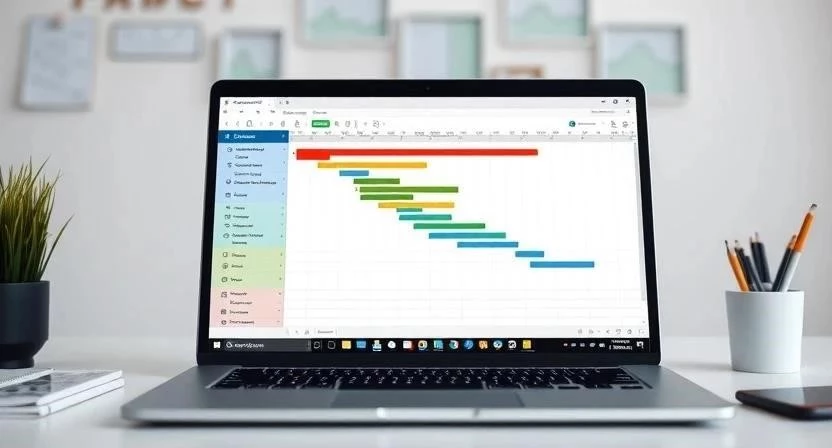
- Построение диаграммы Ганта: с помощью заливки ячеек или гистограмм визуализируйте временные отрезки выполнения задач.
- Автоматизация расчетов: напишите формулу, которая вычисляет количество дней, оставшихся до дедлайна.
- Использование фильтров: настройте фильтрацию так, чтобы можно было мгновенно увидеть все задачи конкретного сотрудника.
- Создание сводной таблицы: на основе вашего трекера постройте отчет, показывающий количество задач в каждом статусе.
Как проверить работоспособность системы
После настройки важно убедиться, что ваша организация работы в excel действительно помогает, а не создает лишнюю нагрузку. Правильно работающая система должна соответствовать критериям прозрачности и автоматизации. Если вам приходится пересчитывать сроки вручную — структура нарушена. Я рекомендую проводить самопроверку раз в неделю, анализируя, насколько быстро вы находите нужную информацию.
Типичные ошибки при проектировании
Ошибки в логике могут привести к тому, что вы будете принимать решения на основе неверных данных. Из практики скажу: одна неверная ссылка в формуле может исказить весь отчет по проекту.
- Смешивание типов данных: использование текста в столбцах, предназначенных для дат или чисел.
- Отсутствие единого формата: когда разные пользователи вводят даты в разных форматах (например, 01.05 и 5 мая).
- Сложные «захардкоженные» формулы: использование фиксированных чисел внутри формул вместо ссылок на ячейки.
- Избыточность данных: создание слишком большого количества столбцов, которые никто не заполняет.
- Отсутствие защиты данных: когда любой пользователь может случайно удалить важную формулу.
- Плохая навигация: отсутствие закрепления областей (заголовков), из-за чего при прокрутке теряется контекст.
Лайфхаки для повышения эффективности
Чтобы управление проектами в excel для начинающих не превращалось в рутину, используйте профессиональные приемы. Быстрая навигация и автоматизация ввода экономят до 30% времени менеджера.
Используйте горячие клавиши: Ctrl + Стрелки для быстрого перемещения по границам данных и Ctrl + Shift + L для мгновенного включения фильтров. Также крайне рекомендую использовать выпадающие списки вместо ручного ввода — это исключает опечатки, которые ломают формулы. Еще один секрет: всегда преобразуйте ваш диапазон данных в «Умную таблицу» (Ctrl + T). Это позволит формулам и форматированию автоматически применяться к новым строкам, которые вы будете добавлять.
Прогресс в освоении инструментария
Результат зависит от регулярности практики. Не ждите, что вы станете экспертом за один вечер, развитие идет поэтапно.
| Уровень владения | Срок освоения | Ключевые навыки | Возможности |
| Новичок | 1-2 недели | Ввод данных, простые формулы (SUM, AVERAGE), фильтры | Ведение простых списков дел |
| Уверенный | 1-2 месяца | VLOOKUP/XLOOKUP, сводные таблицы, условное форматирование | Полноценный трекинг задач и отчетность |
| Продвинутый | 6+ месяцев | Сложные вложенные функции, макросы, Power Query | Автоматизированные системы управления проектами |
Сравнение Excel с профессиональным ПО
Несмотря на мощь, Excel — это не панацея. Важно понимать, когда возможностей таблиц становится недостаточно и пора переходить на специализированные таск-менеджеры.
| Инструмент | Основные плюсы | Основные минусы | Когда лучше выбрать |
| Excel | Гибкость, мощные расчеты, бесплатность | Сложность совместной работы, риск ошибок | Малые команды, глубокая аналитика |
| Trello | Наглядность (Kanban), простота | Слабая аналитика и расчеты | Визуальное управление потоком задач |
| Jira | Глубокая интеграция с разработкой | Высокий порог входа, избыточность | Крупные IT-проекты |
| Asana | Удобство интерфейса, командная работа | Ограниченная бесплатная версия | Средние и крупные маркетинговые команды |
Часто задаваемые вопросы
Как работать в одной таблице нескольким людям одновременно?
Для этого необходимо использовать Excel Online или сохранять файл в OneDrive/SharePoint. Это позволит нескольким пользователям редактировать ячейки в режиме реального времени.
Как защитить формулы от случайного удаления?
Вы можете заблокировать определенные ячейки через меню «Формат ячеек» -> «Защита», а затем включить защиту всего листа в меню «Рецензирование». Так пользователи смогут менять только данные, но не логику расчетов.
Можно ли построить диаграмму Ганта без платных плагинов?
Да, это возможно с помощью стандартного условного форматирования или построения накопленной гистограммы с использованием столбцов с прозрачной заливкой.
Что делать, если таблица начала сильно «тормозить»?
Скорее всего, в файле слишком много сложных формул, ссылающихся на целые столбцы (например, A:A). Попробуйте ограничить диапазоны конкретными строками или использовать «Умные таблицы».
Как быстро найти ошибку в формуле?
Используйте инструмент «Вычислить формулу» на вкладке «Формулы». Он позволяет пошагово проследить, как Excel обрабатывает каждый элемент выражения.


