Игра начинает тормозить в самый ответственный момент сражения, а кулер шумят так, будто компьютер собирается взлететь. Старое железо часто не справляется с современными требованиями, что приводит к резкому падению кадров и зависаниям. Ускорение старого ПК для игр становится единственным выходом, чтобы не тратить огромные суммы на покупку новой системы. В этой статье вы узнаете, как выжать максимум из вашего оборудования и добиться стабильного FPS.
Комплексный подход к производительности
Эффективный результат дает только сочетание программной оптимизации и аппаратного апгрейда. Программные методы убирают лишнюю нагрузку, а обновление комплектующих расширяет физические возможности системы. Старые компьютеры тормозят из-за накопленного программного «мусора», устаревших драйверов и физического износа компонентов. Из опыта скажу, что даже мощный процессор будет работать медленно, если система охлаждения забита пылью.
Кому поможет данная методика
Инструкция будет полезна владельцам старых стационарных ПК и ноутбуков, которые не планируют покупку нового устройства. Бюджетные геймеры смогут запустить более требовательные проекты на низких настройках. Студенты, использующие старые устройства для учебы и отдыха, получат более отзывчивый интерфейс. Метод подходит всем, кто хочет вдохнуть жизнь в старое устройство и вернуть ему былую скорость.
Основные принципы повышения FPS
Главная задача заключается в снижении нагрузки на центральный процессор (ЦП) и оперативную память (ОЗУ). Важно устранить температурный троттлинг — ситуацию, когда процессор сбрасывает частоты из-за перегрева. Приоритизация игровых процессов позволяет системе отдавать все ресурсы активному приложению, ограничивая фоновые задачи. На практике это выглядит так: мы отключаем всё лишнее, чтобы каждый мегабайт памяти работал на игру.
Инструменты и материалы для работы
Для качественной подготовки системы потребуется определенный набор инструментов. Часть из них физическая, часть — программная.
- Баллон со сжатым воздухом или пылесос для очистки радиаторов.
- Спиртовые салфетки или изопропиловый спирт для удаления старой термопасты.
- Новая термопаста с хорошим коэффициентом теплопроводности.
- MSI Afterburner для мониторинга температуры и разгона.
- CPU-Z для анализа характеристик железа.
- Бесплатные утилиты для очистки системы от временных файлов.
- Набор маленьких отверток для разборки корпуса.
Пошаговый алгоритм оптимизации
Процесс улучшения работы ПК следует выполнять последовательно. Сначала устраняются физические проблемы, затем настраивается программная среда.
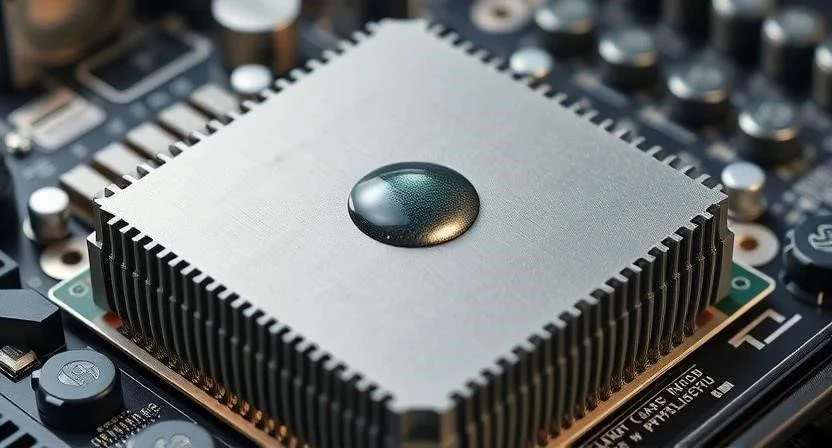
- Чистка от пыли и замена термопасты. Удаление грязи с кулеров и обновление термоинтерфейса снижают температуру, убирая троттлинг.
- Переустановка или глубокая очистка ОС. Удаление ненужного софта и временных файлов освобождает место на диске и ресурсы ОЗУ.
- Обновление драйверов. Установка последних доступных версий драйверов видеокарты и чипсета повышает стабильность в играх.
- Настройка электропитания и реестра. Перевод системы в режим «Максимальная производительность» предотвращает засыпание компонентов.
- Тонкая настройка графики. Снижение разрешения и отключение тяжелых эффектов в меню игры напрямую увеличивает FPS.
Для наглядности я составил таблицу с ожидаемыми результатами каждого этапа:
| Действие | Ожидаемый результат |
|---|---|
| Чистка и термопаста | Снижение температуры на 10-20 градусов, исчезновение фризов |
| Очистка ОС | Быстрая загрузка системы, больше свободной ОЗУ |
| Обновление драйверов | Исправление ошибок совместимости, прирост FPS в новых патчах |
| Настройка питания | Стабильная частота процессора без просадок |
| Настройка графики | Максимально возможный FPS для данного железа |
Практические упражнения по настройке
Перейдем к конкретным действиям в системе Windows. Эти шаги помогут освободить ресурсы для игр.
- Отключите службу SysMain (Superfetch) через оснастку «Службы», чтобы снизить нагрузку на HDD.
- Зайдите в «Параметры» → «Конфиденциальность» → «Фоновые приложения» и выключите все ненужные программы.
- Настройте файл подкачки: установите фиксированный размер (1.5 от объема ОЗУ), чтобы избежать фрагментации файла.
- Отключите визуальные эффекты Windows в свойствах системы (выберите «Обеспечить наилучшее быстродействие»).
- В конфиг-файлах игр (.ini или .cfg) вручную отключите тени (Shadows=0) и размытие (Blur=0).
- Очистите папку Temp и Prefetch, удалив из них все временные данные.
- Отключите индексацию диска для папок с установленными играми.
Однажды я пытался запустить тяжелую игру на системе с 4 Гб ОЗУ, и она постоянно вылетала. Установка фиксированного размера файла подкачки полностью решила проблему с вылетами, хотя FPS остался прежним.
Контроль и проверка прогресса
После всех манипуляций необходимо понять, насколько эффективной была оптимизация. Используйте бенчмарки для объективной оценки. Замерьте FPS в одной и той же сцене до и после всех настроек. Обязательно запустите мониторинг температур под нагрузкой через MSI Afterburner. Если температура в пике не превышает 80-85 градусов, значит, охлаждение работает правильно.
Типичные ошибки при ускорении
Желание получить максимум кадров часто приводит к фатальным ошибкам. Будьте осторожны со следующими действиями:
- Разгон процессора или видеокарты без установки мощного охлаждения (приводит к перегреву и поломке).
- Слепое удаление системных файлов из папки Windows (может привести к «синему экрану смерти»).
- Установка сомнительных «ускорителей игр» и «оптимизаторов реестра» из интернета (часто содержат рекламное ПО).
- Игнорирование температурных показателей при разгоне.
- Установка бета-версий драйверов, которые могут быть нестабильными.
- Заполнение SSD-диска до 100%, что резко снижает его скорость работы.
Секреты максимальной эффективности
Существуют неочевидные приемы, которые дают дополнительный прирост. Включите «Игровой режим» в настройках Windows 10/11. Полностью очистите автозагрузку через Диспетчер задач, оставив только самое необходимое. Если система совсем слабая, рассмотрите установку облегченных версий ОС (например, Windows LTSC). Для оптимизации видеопамяти в настройках драйвера NVIDIA или AMD установите приоритет «Производительность» вместо «Качество».
Я заметил, что отключение службы поиска Windows (Windows Search) освободило заметную часть ресурсов процессора на моем старом ноутбуке, что убрало микро-фризы.
Сроки достижения результата
Эффект от программных настроек проявляется мгновенно после перезагрузки ПК. Аппаратный апгрейд требует времени на поиск, покупку и установку деталей. В таблице ниже приведен примерный график освоения процесса оптимизации.
| Этап | Срок | Что делать | Результат |
|---|---|---|---|
| Первичный | 1-2 часа | Чистка, замена термопасты, удаление мусора | Снижение шума, стабильный FPS |
| Программный | 3-5 часов | Настройка ОС, драйверов, реестра | Быстрый отклик системы |
| Аппаратный | 1-3 дня | Покупка и установка SSD или ОЗУ | Кардинальный рост скорости загрузки |
Альтернативные способы запуска игр
Если даже после всех действий ПК не тянет нужную игру, можно воспользоваться обходными путями. Облачный гейминг позволяет запускать игры на удаленном сервере, используя ваш ПК только как экран. Переход на Linux (например, Pop!_OS) может дать прирост производительности за счет более легкого ядра. Также можно рассмотреть покупку проверенного б/у железа с площадок объявлений.
| Метод | Стоимость | Сложность | Эффект |
|---|---|---|---|
| Облачный гейминг | Подписка | Низкая | Запуск любых игр (нужен интернет) |
| Переход на Linux | Бесплатно | Средняя | Снижение нагрузки на ОЗУ |
| Б/у железо | Средняя | Средняя | Реальный прирост мощности |
Для понимания влияния компонентов на систему полезно сравнить их:
| Компонент | Вариант 1 (Слабый) | Вариант 2 (Улучшенный) | Влияние на игру |
|---|---|---|---|
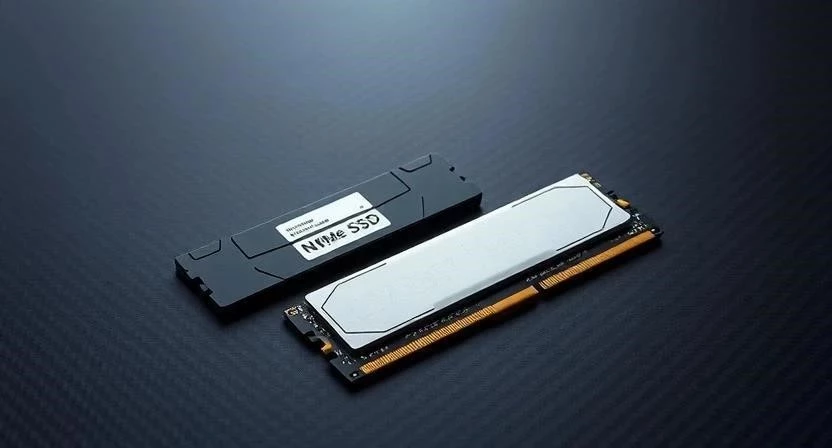
| Диск | HDD | SSD | Ускорение загрузок, нет фризов при подгрузке мира |
| ОЗУ | 4 Гб | 8 Гб и более | Исчезновение вылетов, плавность геймплея |
Ответы на частые вопросы
Поможет ли SSD увеличить FPS?
Напрямую количество кадров не вырастет, но исчезнут «заикания» (статтеры) при подгрузке текстур, а игры будут запускаться в разы быстрее.
Стоит ли разгонять старый процессор?
Только если у вас установлена качественная башня-кулер. В противном случае перегрев приведет к троттлингу, и производительность упадет еще сильнее.
Как часто менять термопасту?
В игровых системах рекомендуется делать это раз в год или раз в два года, в зависимости от интенсивности использования и запыленности помещения.
Поможет ли увеличение ОЗУ с 4 до 8 Гб?
Да, это один из самых эффективных апгрейдов для старых ПК. Это позволит системе реже обращаться к медленному файлу подкачки.
Безопасно ли чистить реестр?
Использование проверенного софта безопасно, но ручное удаление ключей без опыта может привести к сбоям в работе Windows.
Помогут ли «легкие» сборки Windows?
Да, они вырезают телеметрию и ненужные службы, что освобождает до 1-2 Гб оперативной памяти.
Нужно ли обновлять драйверы, если всё работает?
Для игр — обязательно. Новые версии часто содержат оптимизации конкретно под свежие патчи популярных проектов.
Поможет ли чистка ПК от пыли, если он ноутбук?
Для ноутбуков это критически важно, так как система охлаждения там компактная и забивается гораздо быстрее.