В разгар динамичного шутера персонаж противника внезапно превращается в размытое пятно, и вы проигрываете дуэль. Это происходит не из-за плохой реакции, а из-за несоответствия характеристик экрана вашему темпу игры. Частота обновления монитора и время отклика монитора — два ключевых параметра, которые определяют качество картинки. Я подготовил этот гид, чтобы вы перестали ориентироваться на маркетинговые лозунги и научились понимать, как именно эти характеристики влияют на ваш игровой процесс и комфорт.
Разбираемся в основах: герцы и миллисекунды
Для начала нужно разделить эти понятия, так как они отвечают за совершенно разные аспекты изображения. Частота обновления (измеряется в герцах, Гц) — это то, сколько раз в секунду монитор обновляет картинку. Если у вас 60 Гц, экран обновляется 60 раз за одну секунду. Время отклика (измеряется в миллисекундах, мс) — это скорость, с которой пиксель может изменить свой цвет с одного на другой. Это критично для устранения размытия.
Разница между частотой обновления и временем отклика заключается в том, что первый параметр отвечает за плавность движения, а второй — за четкость этого движения. Если частота низкая, вы видите «рваную» анимацию. Если время отклика высокое, вы видите «шлейфы» за движущимися объектами.
| Параметр | Что измеряет | Единица измерения | Основной эффект |
|---|---|---|---|
| Частота обновления | Скорость обновления кадров | Герцы (Гц) | Плавность картинки |
| Время отклика | Скорость смены цвета пикселя | Миллисекунды (мс) | Четкость в движении |
Кому критичны эти параметры
Выбор характеристик напрямую зависит от того, чем вы планируете заниматься за компьютером. Не стоит переплачивать за сверхвысокие показатели, если ваша задача — работа с текстом.
- Киберспортсмены: им жизненно необходимы и высокая частота (240 Гц+), и минимальный отклик (1 мс), чтобы видеть врага раньше.
- Казуальные геймеры: вполне достаточно 144 Гц и среднего времени отклика для комфортной игры в большинство проектов.
- Дизайнеры и художники: им важнее цветопередача и разрешение, а высокая герцовка вторична.
- Офисные сотрудники: стандартных 60 Гц и обычного времени отклика хватает для работы с документами и почтой.
Как технически работают эти показатели
Частота обновления напрямую связана с тем, как видеокарта подает кадры. Если видеокарта выдает 144 кадра в секунду (FPS), а монитор работает на 60 Гц, вы все равно будете видеть только 60 кадров. Возникает рассинхронизация. Высокая частота развертки делает движение объектов более естественным для человеческого глаза, уменьшая нагрузку на зрение при длительной работе.
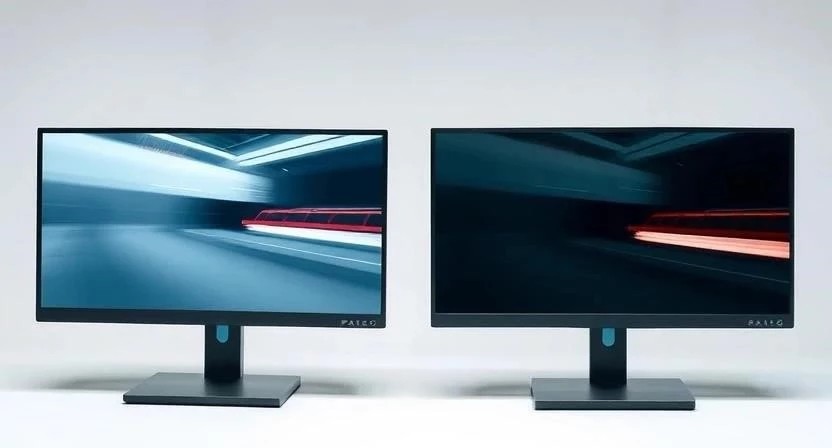
Время отклика пикселя влияет на то, насколько быстро матрица справится с задачей смены цвета. Если пиксель «залипает» на старом цвете, возникает эффект гостинга (ghosting) — это те самые темные или светлые шлейфы за движущимся объектом. Чем меньше мс, тем чище картинка в динамике.
Инструменты для проверки монитора
Прежде чем делать выводы о качестве своего экрана, его нужно протестировать. Я рекомендую использовать проверенные ресурсы и утилиты, чтобы увидеть реальную картину, а не цифры на коробке.
- UFO Test (TestUFO): классический сайт для проверки размытия и гостинга.
- Blur Busters: ресурс с глубокими тестами плавности и задержки.
- DisplayPort/HDMI Checkers: утилиты для проверки пропускной способности кабеля.
- FPS Monitor: программа для отслеживания частоты кадров в реальном времени.
- Lagometer: инструмент для визуального замера задержки ввода.
Пошаговый план выбора идеального монитора
Чтобы не ошибиться с покупкой, следуйте этой логике. Не пытайтесь купить «самое лучшее» сразу, сначала определите свои реальные потребности.
- Определите свои основные задачи (игры, работа, дизайн).
- Проверьте возможности вашей видеокарты (сможет ли она выдать высокий FPS).
- Выберите тип матрицы (IPS, VA или TN) исходя из баланса цвета и скорости.
- Сопоставьте желаемую герцовку с временем отклика.
- Проверьте наличие технологий синхронизации (G-Sync или FreeSync).
- Изучите отзывы о конкретной модели на предмет «шлейфов».
- Примите итоговое решение на основе бюджета.
| Этап | Что делать | Результат |
|---|---|---|
| Анализ железа | Замерить текущий FPS в играх | Понимание, сколько Гц реально потянет ПК |
| Выбор матрицы | Сравнить VA, IPS и TN | Баланс между цветом и скоростью |
| Технический подбор | Найти модель с нужным сочетанием Гц и мс | Оптимальный список кандидатов |
| Финальный тест | Посмотреть обзоры на гостинг | Уверенная покупка без сюрпризов |
Ниже приведена таблица, которая поможет сориентироваться в параметрах под разные сценарии использования.
| Сценарий | Частота (Гц) | Отклик (мс) | Тип матрицы |
|---|---|---|---|
| Киберспорт (CS, Valorant) | 144–360+ | < 1 мс | TN или быстрая IPS |
| Погружающие игры (RPG, AAA) | 75–144 | 1–4 мс | IPS или VA |
| Работа и дизайн | 60–75 | 5+ мс | IPS |
| Кино и мультимедиа | 60 | Любой | VA или IPS |
Также важно учитывать особенности самих матриц, так как они диктуют физические возможности экрана.
| Тип матрицы | Время отклика | Цветопередача | Особенности |
|---|---|---|---|
| TN | Самое быстрое | Низкая | Узкие углы обзора |
| IPS | Среднее/Высокое | Отличная | Лучший баланс для всего |
| VA | Может быть медленным | Хорошая | Глубокий черный цвет |
Как самостоятельно проверить монитор на гостинг
Если вы уже купили монитор, вы можете проверить его прямо сейчас. Я часто делаю это, когда тестирую новые устройства. Самый простой способ — зайти на сайт TestUFO и запустить тест с движущимися объектами. Обратите внимание на хвосты, которые тянутся за летящими тарелчками.
Для более глубокой проверки можно использовать следующие методы:
- Тест на размытие (Motion Blur): быстро водите мышкой по однотонному фону и смотрите, насколько четко остаются границы объектов.
- Проверка темных шлейфов: на VA-матрицах часто встречается «black smearing» — когда темные объекты оставляют за собой черные следы.
- Сравнение с эталоном: если есть возможность, сравните картинку с другим, заведомо быстрым монитором.
На практике это выглядит так: если вы видите четкий, резкий объект без «тени» сзади — ваш монитор справляется отлично. Если же объект кажется «размазанным», значит, время отклика пикселя слишком велико для такой частоты обновления.
Сравнение ощущений при обновлении техники
Переход на новые характеристики дает разный уровень комфорта. Важно понимать, что изменения не всегда будут радикальными, если не соблюден баланс.
Когда вы переходите с 60 Гц на 144 Гц, вы ощущаете невероятную плавность. Движение курсора мыши становится «масляным», а анимации в интерфейсе — мягкими. Это заметно даже при обычном пролистывании страниц в браузере. Однако, если при этом время отклика остается высоким, плавность будет сопровождаться размытием, что может раздражать.
Переход с 5 мс на 1 мс дает совсем другой эффект — четкость. Вы заметите, что в динамичных сценах картинка перестала «плыть». Это критично для тех, кто привык ловить момент в быстрых шутерах. Но помните: если у вас всего 60 Гц, то даже 0.5 мс не сделают картинку такой же плавной, как 144 Гц.
Типичные ошибки при выборе
Многие пользователи совершают ошибки, которые приводят к разочарованию после покупки. Я сам совершил одну из них, когда купил монитор с огромной герцовкой, не подготовив компьютер к такой нагрузке.
- Покупка 240 Гц для слабого ПК: если ваша видеокарта выдает только 60 FPS, высокая частота монитора будет просто простаивать.
- Вера в «маркетинговые» 0.5 мс: часто это значение достигается в режиме Overdrive, который может добавлять артефакты (обратный гостинг).
- Игнорирование типа матрицы: покупка медленной VA-матрицы для киберспорта приведет к сильному размытию.
- Несоответствие кабеля: использование старого HDMI вместо DisplayPort может ограничить частоту обновления.
- Погоня за герцами в ущерб разрешению: 1080p при 240 Гц может выглядеть хуже, чем 1440p при 144 Гц для многих задач.
- Игнорирование технологий синхронизации: без G-Sync или FreeSync вы можете столкнуться с разрывами кадра (tearing).
Как выжать максимум из вашего монитора
После покупки важно правильно настроить оборудование. Даже лучший монитор может работать плохо из-за неправильных параметров в системе.
- Зайдите в настройки Windows (Параметры экрана -> Расширенные параметры дисплея) и убедитесь, что выставлена максимальная частота обновления.
- Обновите драйверы видеокарты до последней версии.
- Включите в панели управления NVIDIA или AMD технологии G-Sync или FreeSync.
- Настройте режим Overdrive (разгон матрицы) в меню самого монитора, но не ставьте его на максимум, если появились артефакты.
- Используйте качественный кабель DisplayPort для достижения максимальных значений.
- Проверьте настройки частоты обновления в самой игре.
Как быстро привыкнуть к новому экрану
Глазам требуется время на адаптацию. Обычно, чтобы привыкнуть к высокой частоте обновления (например, с 60 на 144 Гц), требуется от нескольких часов до пары дней. Вы начнете замечать, насколько «старый» монитор казался дерганым.
Влияние на реакцию в играх проявляется не сразу. После периода адаптации вы заметите, что вам стало проще отслеживать цели в движении и быстрее принимать решения, так как визуальная информация поступает более стабильно и без искажений.
Влияние других характеристик на восприятие
Частота и отклик — это не единственные факторы. Разрешение экрана и поддержка HDR также сильно влияют на то, как вы воспринимаете изображение. Высокое разрешение (4K) делает картинку детализированной, но требует гораздо больше ресурсов видеокарты, что может снизить FPS и, соответственно, доступную частоту обновления.
HDR добавляет динамический диапазон, делая светлые участки ярче, а темные — глубже, что особенно важно для атмосферных одиночных игр.
| Характеристика | Влияние на геймплей | Влияние на визуал |
|---|---|---|
| Разрешение (4K/2K) | Снижает FPS | Повышает четкость деталей |
| HDR | Почти не влияет | Улучшает контраст и яркость |
| Герцовка (Гц) | Повышает плавность | Делает движение естественным |
Часто задаваемые вопросы
Можно ли увеличить герцовку монитора программно?
Да, через настройки драйверов или создание пользовательского разрешения, но это называется разгоном (overclocking) и может привести к нестабильности или сокращению срока службы матрицы.
Влияет ли время отклика на работу в Word?
Практически нет. Для офисных задач и чтения текста критически важна четкость шрифтов и отсутствие мерцания, а не скорость смены пикселя.
Что лучше: 144 Гц с 5 мс или 60 Гц с 1 мс?
Для большинства игр 144 Гц будут гораздо заметнее и приятнее, даже если отклик чуть выше.
Зачем нужен G-Sync, если у меня высокая частота?
G-Sync устраняет разрывы кадра, которые могут возникнуть, если FPS на мгновение упадет ниже частоты обновления монитора.
Поможет ли монитор 240 Гц, если видеокарта выдает 60 FPS?
Нет, вы не увидите преимуществ высокой частоты, если видеокарта не сможет генерировать достаточное количество кадров.
Почему на VA-матрице видны шлейфы?
Это физическая особенность технологии: пикселям VA сложнее быстро переключаться между очень темными и светлыми оттенками.
Какой кабель лучше для 144 Гц: HDMI или DisplayPort?
Для высоких частот и разрешений DisplayPort обычно является более надежным и предпочтительным стандартом.